

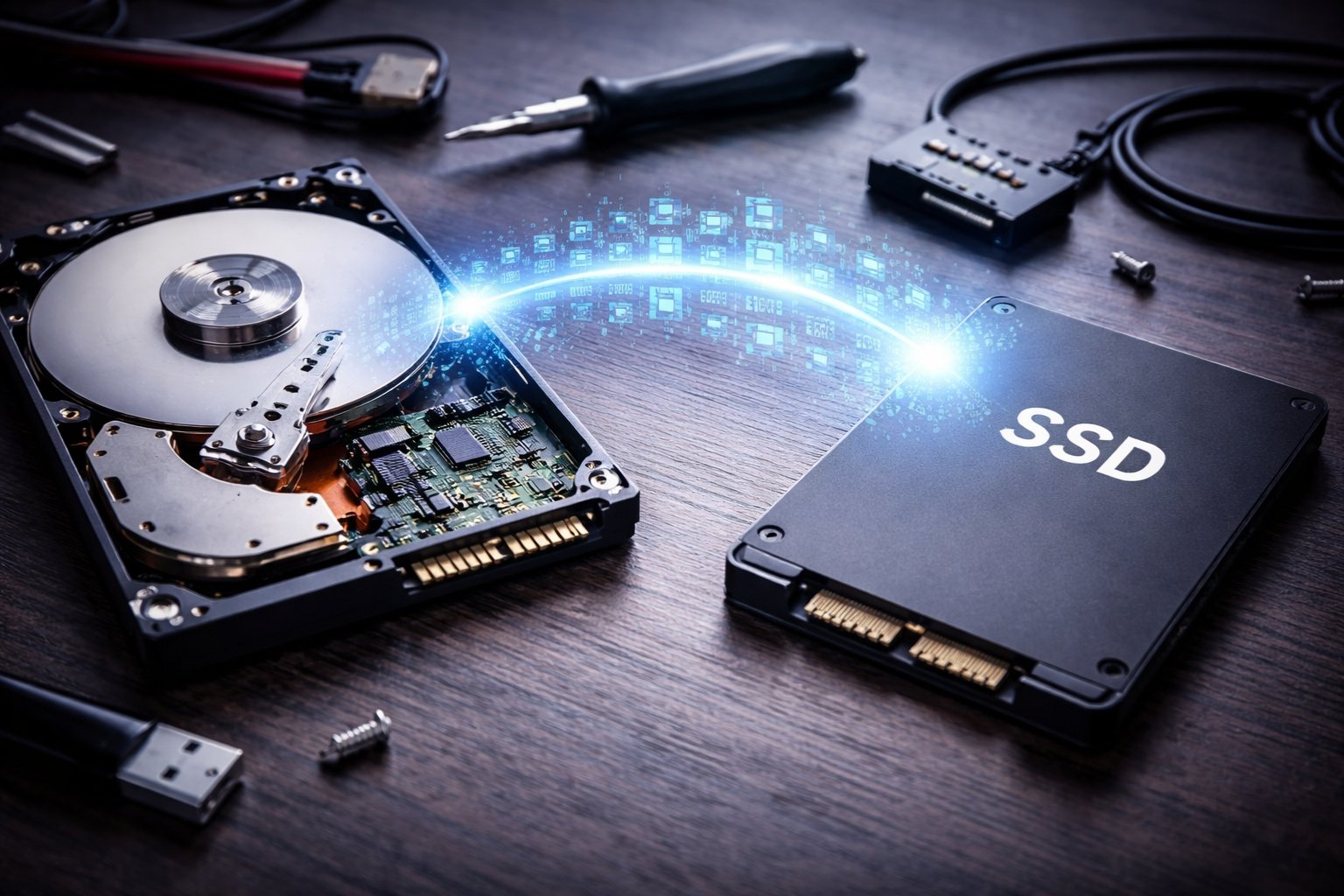

Vous voulez booster les performances de votre PC en passant d’un disque dur classique à un SSD, mais sans vous taper la réinstallation complète de Windows ? Cloner un disque dur vers un SSD est la solution la plus rapide et la plus sûre. Voici comment procéder étape par étape, sans prise de tête et sans perdre la moindre donnée.
Pourquoi cloner plutôt que réinstaller ?
Le clonage vous fait gagner un temps monstre. Là où une réinstallation complète de Windows vous prendra facilement 3 à 5 heures entre l’installation, les mises à jour, la réinstallation de tous vos logiciels et la récupération de vos fichiers, le clonage boucle l’opération en 30 minutes à 2 heures maximum.
Vous conservez absolument tout : vos programmes installés avec leurs licences activées, tous vos paramètres Windows personnalisés, vos favoris de navigateur, vos sauvegardes de jeux, vos profils utilisateurs. Rien ne bouge, tout est identique.
Le clonage crée une copie exacte bit à bit de votre système. C’est comme si vous déménagiez votre installation Windows d’un appartement à un autre, avec tous vos meubles déjà en place. Vous allumez le PC, il démarre sur le SSD, et tout fonctionne immédiatement.
Zéro configuration à refaire, zéro risque d’oublier un fichier important planqué dans un dossier obscur. C’est propre, c’est rapide, c’est efficace.
Ce qu’il vous faut avant de commencer
Le matériel nécessaire
Pour cloner un disque dur vers un SSD, vous avez besoin de quelques éléments basiques. D’abord, évidemment, un SSD dont la capacité doit être égale ou supérieure à l’espace réellement utilisé sur votre disque dur actuel. Si votre HDD de 1 To ne contient que 300 Go de données, un SSD de 500 Go fera parfaitement l’affaire.
Ensuite, tout dépend de votre configuration. Sur PC fixe, vous pouvez brancher le SSD directement en interne via un câble SATA et l’alimentation de votre boîtier. Sur PC portable, vous aurez besoin d’un adaptateur SATA vers USB ou d’un dock externe pour brancher temporairement le SSD pendant le clonage.
Certains fabricants comme Samsung ou Crucial fournissent un kit de clonage avec le SSD, comprenant le câble USB nécessaire. Pratique si vous achetez votre SSD neuf.
Enfin, prévoyez un tournevis cruciforme si vous comptez installer physiquement le SSD dans un PC fixe.
Les vérifications préalables
Avant de vous lancer tête baissée, prenez 10 minutes pour vérifier quelques points essentiels. Ouvrez l’Explorateur Windows, faites un clic droit sur votre disque C:, et regardez l’espace utilisé. C’est cette quantité de données que vous allez cloner, pas la capacité totale du disque.
Profitez-en pour faire un nettoyage rapide. Supprimez les fichiers temporaires, videz la corbeille, désinstallez les programmes dont vous ne vous servez plus. Ça réduira le temps de clonage et évitera de transférer des gigaoctets de déchets numériques.
Une défragmentation du disque source peut accélérer le processus, surtout si votre HDD est ancien et bien fragmenté. Windows 10 et 11 le font automatiquement, mais un petit coup manuel via l’outil de défragmentation ne fait pas de mal.
Dernier point crucial : faites une sauvegarde de vos fichiers importants sur un support externe ou un cloud. Normalement, le clonage se passe bien, mais en informatique, on ne sait jamais. Mieux vaut prévenir que pleurer.
Attention : Si votre disque dur de 1 To contient 600 Go de données, impossible de cloner vers un SSD de 500 Go. Les logiciels de clonage ne font pas de miracle, ils ne compressent pas vos données. Vérifiez bien avant d’acheter votre SSD.
Les meilleurs logiciels de clonage (gratuits et payants)
Solutions gratuites efficaces
Macrium Reflect Free reste mon choix numéro un pour cloner un disque dur vers un SSD. L’interface est claire, intuitive, et le logiciel est ultra fiable. Je l’ai utilisé des dizaines de fois sur différentes configs, jamais eu le moindre souci. Il gère parfaitement les partitions Windows, les systèmes UEFI/GPT, et propose même une option de vérification post-clonage.
Clonezilla est une alternative open source extrêmement puissante, mais franchement réservée aux utilisateurs avancés. L’interface en mode texte peut rebuter, et il faut être à l’aise avec les lignes de commande et la gestion manuelle des partitions. Si vous n’êtes pas sûr de vous, passez votre chemin.
Les logiciels constructeurs sont aussi une bonne option si vous achetez un SSD d’une marque reconnue. Samsung Data Migration pour les SSD Samsung, Crucial Storage Executive pour les SSD Crucial, ou WD Acronis True Image pour les SSD Western Digital. Ces outils sont optimisés pour leurs propres SSD et fonctionnent généralement très bien.
Solutions payantes
EaseUS Todo Backup est populaire, avec une interface grand public et pas mal de fonctionnalités avancées. La version gratuite est limitée, mais la version payante (environ 40 euros) offre un bon rapport qualité/prix.
Acronis True Image (environ 50 euros) est le Rolls des logiciels de clonage et sauvegarde. Très complet, mais peut-être trop pour simplement cloner un disque une fois.
AOMEI Backupper Pro (environ 45 euros) se situe entre les deux, avec une interface efficace et des fonctions de backup avancées.
Mon avis honnête : Macrium Reflect Free fait largement le job pour 95% des utilisateurs. Inutile de sortir la carte bleue pour cette opération ponctuelle.
Étape par étape : cloner votre disque dur vers le SSD
1. Brancher le SSD
Sur PC fixe, éteignez complètement la machine, ouvrez le boîtier, et branchez le SSD sur un port SATA libre de la carte mère. N’oubliez pas de connecter également le câble d’alimentation SATA. Si vous n’avez pas de câble SATA libre, débranchez temporairement un lecteur DVD ou un disque de stockage secondaire.
Sur PC portable, c’est plus simple : branchez votre SSD dans un boîtier USB/SATA externe, puis connectez-le à un port USB de votre ordinateur. Le SSD apparaîtra comme un disque externe.
Rallumez le PC. Windows devrait détecter automatiquement le nouveau disque. Si ce n’est pas le cas, pas de panique, on va l’initialiser manuellement juste après.
Astuce : Certains SSD premium sont livrés avec un kit de clonage comprenant un câble USB dédié. Ça simplifie vraiment la vie, surtout sur portable.
2. Initialiser le SSD dans Windows
Appuyez sur Win + X et sélectionnez Gestion des disques. Votre nouveau SSD devrait apparaître en bas de la fenêtre comme « Non initialisé » ou « Non alloué ».
Si Windows vous demande d’initialiser le disque, choisissez le style de partition GPT (recommandé pour les systèmes UEFI modernes). Si votre PC est ancien et tourne sur un BIOS Legacy, prenez MBR, mais normalement, GPT est le bon choix en 2025.
Important : Ne créez surtout pas de partition manuellement à cette étape. Le logiciel de clonage va tout gérer automatiquement. Laissez le disque vide et non formaté.
3. Lancer le logiciel de clonage
Je prends l’exemple avec Macrium Reflect Free, mais le principe reste similaire avec les autres outils.
Téléchargez Macrium Reflect Free depuis le site officiel. Installez-le normalement, rien de compliqué. Au premier lancement, le logiciel scanne tous les disques connectés à votre PC.
Dans l’interface principale, vous voyez la liste de vos disques. Repérez votre disque source (votre HDD actuel avec Windows dessus, généralement le Disque 0). Cliquez sur « Clone this disk » juste en dessous.
Une fenêtre s’ouvre. Sélectionnez votre SSD comme destination en cliquant sur « Select a disk to clone to… ». Choisissez le bon disque (attention à ne pas vous tromper, vérifiez la taille et le nom).
Macrium ajuste automatiquement les partitions pour qu’elles s’adaptent au SSD. Si votre SSD est plus petit que le HDD mais contient assez d’espace pour les données, le logiciel redimensionne intelligemment les partitions.
Vérifiez le résumé de l’opération : disque source, disque destination, espace nécessaire. Tout doit être cohérent. Cliquez sur « Next », puis « Finish », puis « OK » pour lancer le clonage.
Le processus démarre. Une barre de progression vous indique l’avancement. Comptez entre 20 minutes et 2 heures selon la quantité de données à transférer. Un HDD de 250 Go bien rempli prend généralement 45 minutes.
Attention absolue : Ne touchez à rien pendant le clonage. N’éteignez pas le PC, ne débranchez aucun disque, ne mettez pas en veille. Laissez tourner tranquillement jusqu’au message de fin.
4. Vérifier que le clonage a réussi
Une fois le clonage terminé, Macrium affiche un message de confirmation. Parfait. Redémarrez votre PC.
Pendant le redémarrage, appuyez sur la touche d’accès au BIOS (généralement Suppr, F2, ou F12 selon les marques). Ça dépend de votre carte mère, le message s’affiche brièvement au démarrage.
Dans le BIOS, rendez-vous dans la section Boot ou Démarrage. Vous devez voir la liste des périphériques de boot. Mettez votre SSD en première position dans l’ordre de démarrage. Si vous ne le voyez pas, c’est peut-être qu’il n’est pas correctement branché ou détecté.
Sauvegardez les modifications (généralement F10, puis Entrée) et laissez le PC redémarrer.
Windows doit démarrer normalement, mais cette fois depuis le SSD. Vous devriez sentir la différence immédiatement : le démarrage est beaucoup plus rapide, les applications se lancent instantanément. Si Windows démarre sans erreur, bravo, le clonage a parfaitement fonctionné.
Que faire après le clonage ?
Vérifier les performances
Première chose à faire : vérifiez que votre SSD tourne vraiment à pleine vitesse. Téléchargez CrystalDiskMark, un petit outil gratuit qui mesure les performances de lecture et écriture.
Lancez un test rapide. Un bon SSD SATA devrait afficher autour de 500 Mo/s en lecture séquentielle et environ 450 Mo/s en écriture. Un SSD NVMe peut facilement monter à 3500 Mo/s ou plus, voire 7000 Mo/s pour les modèles récents PCIe 4.0.
Si vos performances sont anormalement basses (genre 150 Mo/s alors que vous avez un SSD récent), c’est qu’il y a un souci. Ça peut être le mode SATA dans le BIOS (IDE au lieu de AHCI), un câble défectueux, ou un port SATA limité. On en parle juste après.
Optimiser Windows pour le SSD
Windows 10 et 11 détectent automatiquement les SSD et activent les optimisations nécessaires, notamment TRIM. Pour vérifier que TRIM est bien activé, ouvrez une invite de commandes en administrateur et tapez :
fsutil behavior query DisableDeleteNotifySi le résultat affiche DisableDeleteNotify = 0, c’est bon, TRIM est activé. Si c’est = 1, activez-le manuellement avec la commande :
fsutil behavior set DisableDeleteNotify 0Deuxième point : vérifiez que Windows ne défragmente pas automatiquement votre SSD. Ouvrez l’outil Défragmenter et optimiser les lecteurs (cherchez dans le menu Démarrer). Votre SSD doit être configuré en mode « Optimiser » (qui exécute TRIM), pas en mode défragmentation.
Enfin, assurez-vous que le mode AHCI est activé dans le BIOS. C’est normalement le cas par défaut sur les PC récents, mais sur d’anciennes machines, le mode IDE peut encore être actif. AHCI booste significativement les performances des SSD.
Gérer l’ancien disque dur
Maintenant que tout fonctionne sur le SSD, que faire de l’ancien disque dur ? Vous avez trois options.
Option 1 : Le formater et l’utiliser comme disque de stockage secondaire. Pratique pour stocker vos gros fichiers (vidéos, photos, bibliothèques Steam) et libérer de l’espace sur le SSD. Attention, formatez-le uniquement après avoir vérifié que tout roule bien sur le SSD.
Option 2 : Le garder tel quel pendant quelques semaines comme backup de sécurité. Si jamais un problème survient avec le SSD (rare, mais possible), vous pourrez toujours rebooter sur l’ancien disque. Une fois certain que tout est stable, vous pourrez le formater ou le retirer.
Option 3 : Le retirer définitivement du PC si vous n’avez pas besoin de stockage supplémentaire. Débranchez-le proprement, rangez-le dans un tiroir au cas où, ou revendez-le.
Mon conseil perso : gardez le HDD branché en secondaire pendant 2 semaines, le temps de bien tester le SSD dans toutes les situations. Ensuite, formatez-le pour récupérer l’espace et l’utiliser comme stockage. Ça serait dommage de gâcher un bon disque dur qui peut encore servir.
Les erreurs à éviter absolument
Cloner vers un SSD plus petit que les données réelles. Les logiciels ne compriment pas les fichiers. Si vous avez 700 Go de données sur votre HDD, impossible de cloner vers un SSD de 500 Go. Vérifiez l’espace utilisé avant d’acheter le SSD.
Ne pas vérifier l’ordre de boot dans le BIOS après clonage. Si vous laissez le HDD en priorité, Windows va continuer à booter dessus, et vous vous demanderez pourquoi rien n’a changé. Mettez le SSD en premier, toujours.
Formater le SSD avant le clonage. Erreur classique. Le logiciel de clonage gère l’initialisation et le formatage automatiquement. Si vous créez des partitions manuellement avant, ça peut créer des conflits.
Utiliser un logiciel cracké ou douteux récupéré sur un site bizarre. Risque énorme de corruption de données, voire de malware. Les versions gratuites officielles existent et fonctionnent très bien, ne prenez pas de risques inutiles.
Oublier de sauvegarder vos fichiers importants avant le clonage. Normalement, tout se passe bien, mais un bug, une coupure de courant, ou une fausse manipulation peut arriver. Mieux vaut avoir un backup externe de vos documents critiques.
Interrompre le processus de clonage en cours. Ça peut corrompre les deux disques. Laissez le processus aller jusqu’au bout, même si ça prend du temps. Patience.
Questions fréquentes
Combien de temps prend le clonage ?
Entre 20 minutes et 2 heures selon la quantité de données à transférer et la vitesse de votre disque source. Un HDD de 250 Go bien rempli prend environ 45 minutes. Un gros disque de 1 To avec 800 Go de données peut facilement prendre 2 heures. Soyez patient, le jeu en vaut la chandelle.
Faut-il racheter une licence Windows après le clonage ?
Non, jamais. La licence Windows est liée soit à votre carte mère (licence OEM), soit à votre compte Microsoft (licence Retail). Le clonage transfère tout, y compris l’activation. Windows redémarre activé, pas de réactivation nécessaire dans 99% des cas. Si exceptionnellement Windows vous demande de réactiver, un simple clic sur « Résoudre les problèmes » dans les paramètres d’activation suffit.
Peut-on cloner un HDD de 1 To vers un SSD de 500 Go ?
Oui, à condition que les données réelles sur le HDD occupent moins de 500 Go. Les logiciels de clonage modernes comme Macrium Reflect ajustent automatiquement la taille des partitions pour qu’elles rentrent sur le SSD de destination. Par contre, si vous avez 700 Go de données, ça ne passera pas, même avec un HDD de 2 To.
Le clonage fonctionne-t-il avec Windows 11 ?
Parfaitement. Aucune différence avec Windows 10, 8 ou 7. Le processus est identique. Windows 11 démarre peut-être encore plus vite sur SSD grâce aux optimisations système, mais techniquement, le clonage se déroule exactement de la même manière.
Faut-il désactiver BitLocker avant de cloner ?
Oui, absolument. Si votre disque est chiffré avec BitLocker, désactivez le chiffrement avant de lancer le clonage. Sinon, le processus peut échouer ou le SSD cloné ne démarrera pas. Vous pourrez réactiver BitLocker une fois le clonage terminé et vérifié.
Le SSD cloné démarre, mais Windows est lent, c’est normal ?
Non, ce n’est pas normal. Si Windows tourne aussi lentement qu’avant sur le SSD, plusieurs causes possibles : le BIOS boote encore sur l’ancien HDD (vérifiez l’ordre de boot), le mode AHCI n’est pas activé dans le BIOS, ou le SSD est branché sur un port SATA limité à 3 Gb/s au lieu de 6 Gb/s. Testez avec CrystalDiskMark pour identifier le problème.
Le clonage est devenu un jeu d’enfant avec les bons outils. Macrium Reflect Free vous évitera des heures de galère, et votre PC retrouvera une seconde jeunesse. Prenez votre temps sur la phase de vérification post-clonage, testez bien les performances, et n’effacez l’ancien disque qu’une fois certain que tout fonctionne parfaitement. Vous verrez la différence dès le premier démarrage : Windows qui s’ouvre en 10 secondes au lieu de 2 minutes, les applications qui se lancent instantanément, zéro latence. Bienvenue dans l’ère du SSD.
