

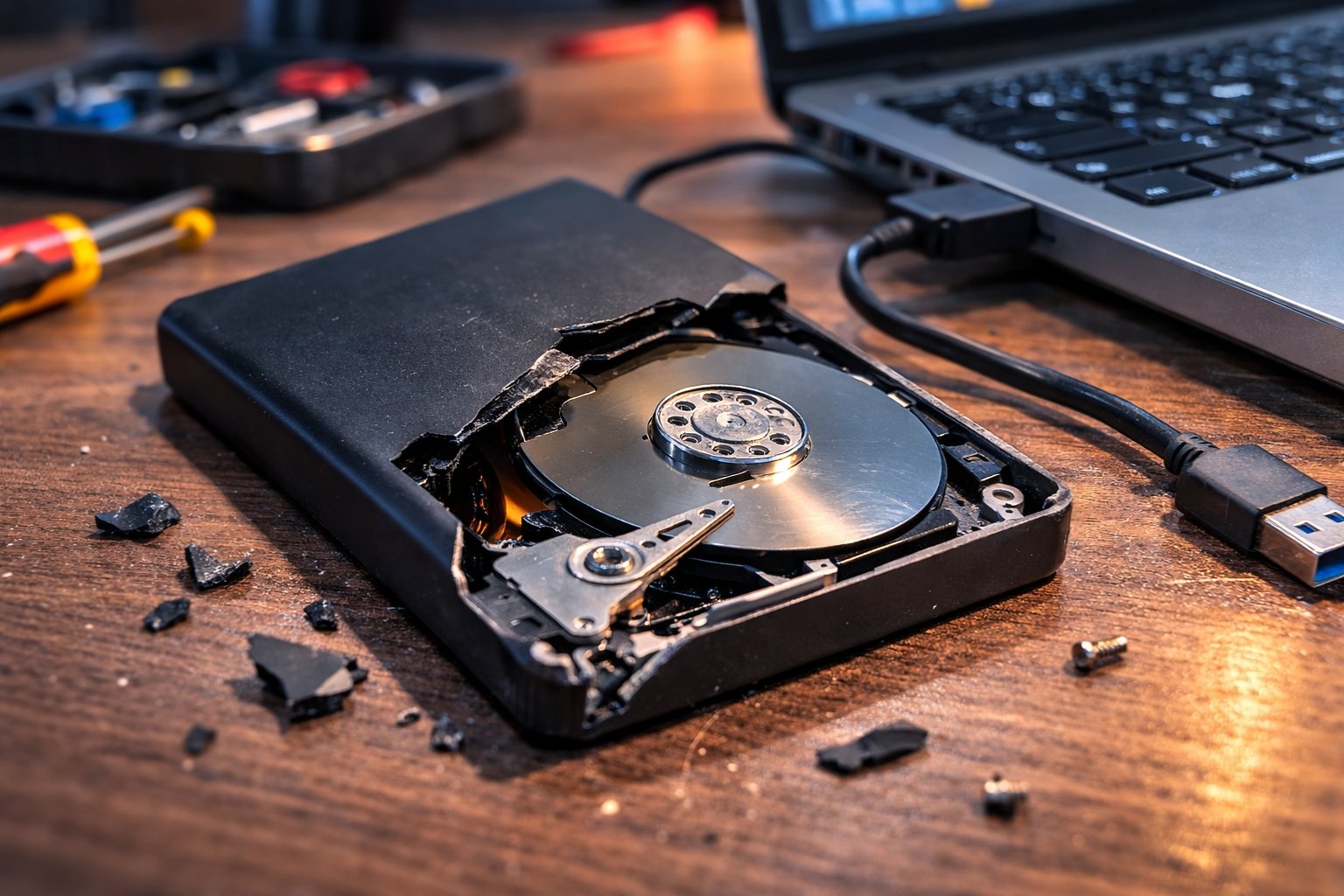

Votre disque dur externe ne répond plus, Windows vous demande de le formater ou pire, il émet des clics inquiétants. Vous avez des années de photos, de documents de travail ou des backups cruciaux dessus. Pas de panique, mais agissez vite et surtout, intelligemment. Voici exactement ce qu’il faut faire, dans l’ordre, pour maximiser vos chances de tout récupérer.
Avant toute chose : ce qu’il ne faut surtout pas faire
Avant de parler solutions, parlons erreurs. Parce que la majorité des gens qui perdent définitivement leurs données ont simplement fait les mauvais gestes au mauvais moment.
Ne formatez jamais le disque, même si Windows vous le suggère gentiment. C’est le meilleur moyen d’écraser vos données et de rendre la récupération quasi impossible.
Ne branchez pas et débranchez pas le disque en boucle pour voir s’il se réveille miraculeusement. Chaque tentative peut aggraver la panne, surtout s’il s’agit d’un problème mécanique.
N’ouvrez pas le boîtier du disque dans votre salon. Les plateaux magnétiques sont ultra sensibles à la poussière. Une seule particule peut détruire des secteurs entiers. Les labos pros travaillent en salle blanche pour une raison.
Arrêtez d’utiliser le disque immédiatement. Plus vous écrivez dessus, plus vous réduisez vos chances de récupération. Débranchez le, posez le dans un endroit sec et tempéré, et respirez.
Identifier le type de panne (logique ou physique)
Toutes les pannes ne se valent pas. Comprendre si votre problème vient du logiciel ou du matériel change radicalement votre stratégie.
Signes d’une panne logique
Votre disque est détecté par l’ordinateur mais vous ne pouvez pas accéder aux fichiers. Windows ou macOS le voit dans le gestionnaire de périphériques, mais pas dans l’explorateur de fichiers.
Vous voyez des messages d’erreur du type « le disque n’est pas formaté », « structure du disque corrompue » ou « erreur de lecture ». Le système de fichiers (NTFS, exFAT, etc.) est endommagé mais les données sont probablement encore là.
Votre ordinateur vous demande de formater le disque avant de l’utiliser. C’est typiquement une corruption de la table de partition.
Bonne nouvelle : avec une panne logique, vous avez d’excellentes chances de récupération avec les bons outils. On en parle juste après.
Signes d’une panne physique
Vous entendez des clics répétitifs, des bips ou des bruits de frottement anormaux. Les têtes de lecture sont probablement bloquées ou endommagées. Là, c’est sérieux.
Le disque n’est pas du tout reconnu, même dans le BIOS ou les utilitaires système. Aucun signe de vie électrique. Possible problème de carte contrôleur ou d’alimentation.
Le boîtier chauffe anormalement dès le branchement. Court circuit ou composant électronique grillé.
Dans tous ces cas, arrêtez tout et passez directement à un professionnel. Chaque seconde d’utilisation aggrave les dégâts mécaniques. Je l’ai appris à mes dépens il y a trois ans avec un disque de 2 To de rushes vidéo. J’ai insisté, ça a cliqué encore plus fort, et le labo m’a annoncé que j’avais détruit deux plateaux supplémentaires. Facture finale : 1 200€ au lieu de 400€.
Méthode 1 : Récupération via un autre système (panne logique légère)
Parfois, le problème vient simplement de votre ordinateur, pas du disque. Avant de sortir l’artillerie lourde, testez ces solutions rapides.
Branchez le disque sur un autre ordinateur. Un PC si vous étiez sur Mac, ou vice versa. J’ai déjà vu des disques parfaitement sains refusés par un port USB défaillant ou un pilote Windows capricieux.
Testez avec un live USB Linux comme Ubuntu. Redémarrez votre machine dessus sans rien installer, et branchez le disque. Linux lit nativement la plupart des systèmes de fichiers et peut monter des partitions que Windows refuse. Bonus : aucun risque d’écrire quoi que ce soit sur le disque endommagé.
Vérifiez vos pilotes et ports USB. Sur Windows, ouvrez le Gestionnaire de périphériques et cherchez les points d’exclamation jaunes. Essayez tous vos ports USB, y compris ceux à l’arrière si vous êtes sur un PC fixe. Les ports frontaux sont parfois mal alimentés.
Si ça fonctionne, copiez immédiatement tout sur un autre support. Ne faites pas confiance à un disque qui a déjà montré des signes de faiblesse.
Méthode 2 : Utilisation d’un logiciel de récupération de données
Votre disque est détecté mais inaccessible ? C’est le terrain de jeu des logiciels de récupération. Certains sont gratuits, d’autres payants, et tous ne se valent pas.
Les logiciels gratuits efficaces
Recuva (Windows uniquement) est mon premier réflexe pour les pannes simples. Interface claire, scan rapide, et il récupère vraiment bien les fichiers récemment supprimés ou les partitions légèrement corrompues. Gratuit pour un usage personnel, il fait le job dans 60% des cas que je rencontre.
TestDisk et PhotoRec (Windows, Mac, Linux) sont mes armes de dernier recours en gratuit. Interfaces austères, commandes en ligne parfois, mais une efficacité redoutable. TestDisk peut même reconstruire des tables de partitions entières. PhotoRec est champion pour récupérer des photos et vidéos. Pas sexy, mais diablement efficace.
Leurs limites ? Ils plafonnent sur les corruptions profondes, les disques avec secteurs défectueux multiples, ou les systèmes RAID. Et PhotoRec récupère sans les noms de fichiers originaux, juste par type. Pratique pour des photos, moins pour 3 000 documents Word.
Les solutions payantes qui valent le coup
EaseUS Data Recovery Wizard est le couteau suisse grand public. Interface intuitive, preview des fichiers avant récupération, bon taux de réussite. Version gratuite limitée à 2 Go, ensuite comptez 70€ pour la licence à vie. Je le recommande aux non techniciens qui veulent du plug and play.
Stellar Data Recovery (Mac et PC) est ma référence sur macOS. Il gère très bien l’APFS, le HFS+, et récupère même sur des SSD chiffrés. Prix similaire à EaseUS, environ 80€. Interface propre, résultats solides.
R-Studio est pour les utilisateurs avancés. Plus complexe, plus cher (80€ à 200€ selon la version), mais c’est ce que j’utilise perso pour les cas vraiment corsés. Il reconstruit les RAID, travaille en hexadécimal si besoin, et offre un contrôle total. Overkill pour récupérer des photos de vacances, parfait pour sauver une base de données pro.
Quand ça vaut l’investissement : si vos données valent plus que le prix du logiciel. 70€ pour récupérer 5 ans de photos de famille ou un mémoire de fin d’études ? Sans hésiter. Pour trois MP3 et un vieux CV ? Restez sur le gratuit.
Mode d’emploi concret (sans bullshit)
Branchez le disque en lecture seule si votre logiciel le permet. Sinon, débranchez tous les autres disques externes pour éviter toute confusion.
Lancez un scan complet, pas le scan rapide. Oui, ça va prendre des heures. J’ai déjà attendu 14 heures pour un disque de 4 To très fragmenté. Allez dormir, laissez tourner, ne touchez à rien.
Prévisualisez avant de récupérer. La plupart des logiciels modernes permettent d’ouvrir les fichiers trouvés avant de lancer la récupération. Vérifiez que ce ne sont pas des fichiers corrompus.
Sauvegardez sur un autre disque, jamais sur celui que vous récupérez. Écrire dessus peut écraser définitivement ce qui reste. J’utilise toujours un disque externe neuf ou un grand dossier sur mon disque principal.
Méthode 3 : Extraction du disque et boîtier externe (pour les bricoleurs)
Parfois, c’est le boîtier externe qui a lâché, pas le disque lui même. Si vous êtes à l’aise avec un tournevis, cette option peut sauver la mise.
Quand c’est pertinent : le disque n’est plus détecté, mais ne fait aucun bruit anormal. Le boîtier chauffe ou montre des signes de court circuit. Vous avez un adaptateur USB SATA ou un dock sous la main.
Matériel nécessaire : un tournevis cruciforme (parfois Torx selon les marques), un adaptateur USB 3.0 vers SATA (15€ sur Amazon), et un peu de patience. Évitez les adaptateurs premiers prix sans alimentation externe pour les disques 3,5 pouces.
Précautions : travaillez sur une surface non statique, ne touchez pas les connecteurs dorés avec les doigts, et repérez bien le type de connecteur SATA avant d’acheter quoi que ce soit.
Pas à pas : ouvrez le boîtier externe en dévissant les vis (souvent cachées sous les pads en caoutchouc), extrayez délicatement le disque nu, branchez le sur l’adaptateur ou le dock, puis sur votre PC. Si ça fonctionne, vous venez d’économiser 200€ de labo.
J’ai sauvé au moins cinq disques comme ça. Le dernier en date, un WD Elements dont la carte USB était grillée. Disque parfaitement fonctionnel à l’intérieur.
Quand faire appel à un laboratoire de récupération professionnel
Vous avez essayé, rien ne fonctionne, et vos données sont vitales. Il est temps d’appeler les grands moyens.
Situations où c’est obligatoire : clics mécaniques persistants, disque qui ne démarre plus du tout malgré le changement de boîtier, secteurs défectueux massifs détectés par les outils, chute ou choc physique important, immersion dans l’eau ou incendie.
Fourchette de prix réaliste : entre 200€ et 600€ pour une récupération logique standard en labo. Entre 600€ et 1 500€ pour une intervention en salle blanche (ouverture du disque, remplacement de têtes de lecture). Au delà de 1 500€ jusqu’à 3 000€ pour des cas extrêmes (plateaux rayés, multiples pannes combinées).
Attention aux « devis gratuits » qui vous annoncent 2 500€ une fois le disque ouvert. Demandez toujours un diagnostic détaillé et un tarif ferme avant toute intervention.
Comment choisir un bon prestataire : vérifiez qu’ils ont une vraie salle blanche (classe 10 ou 100), demandez des avis clients vérifiés, exigez une clause « no data, no fee » (pas de données récupérées, pas de paiement), et méfiez vous des délais trop courts promis.
Mon retour d’expérience : j’ai utilisé Chronodisk et Recoveo en France. Chronodisk a récupéré 98% de mes données en quatre jours pour 450€ sur un disque avec têtes HS. Recoveo m’a dépanné en urgence pour un client, 24h chrono, 850€, taux de réussite 100%. Les deux sont sérieux.
Prévenir plutôt que guérir : mes conseils pour l’avenir
Une fois vos données récupérées, jurez vous de ne plus jamais revivre ça.
Appliquez la règle du 3-2-1 : trois copies de vos données importantes, sur deux supports différents (disque + cloud par exemple), dont une copie hors site (cloud, disque chez un proche, coffre). C’est la base absolue.
Combinez cloud et disques physiques. Google One (100 Go à 2€/mois), Dropbox, iCloud, ou même un NAS Synology chez vous avec synchronisation automatique. Le cloud seul peut fermer ou perdre vos fichiers. Le disque seul peut tomber en panne. Les deux ensemble, c’est solide.
Surveillez la santé de vos disques avec CrystalDiskInfo (gratuit, Windows) ou DriveDx (Mac). Ces outils lisent les données SMART du disque et vous alertent avant la panne. Un disque qui affiche « Attention » ou « Mauvais », vous le remplacez avant qu’il ne claque.
Je vérifie mes disques tous les trois mois. Fastidieux ? Oui. Plus fastidieux que perdre 10 ans de photos ? Non.
Votre disque dur ne vous a pas lâché pour vous embêter. Il vous envoie un signal. Maintenant que vous savez quoi faire, agissez vite, dans le bon ordre, et surtout, apprenez de cette galère pour ne plus jamais dépendre d’un seul point de défaillance. Vos données méritent mieux qu’un unique disque externe posé sur une étagère.
