

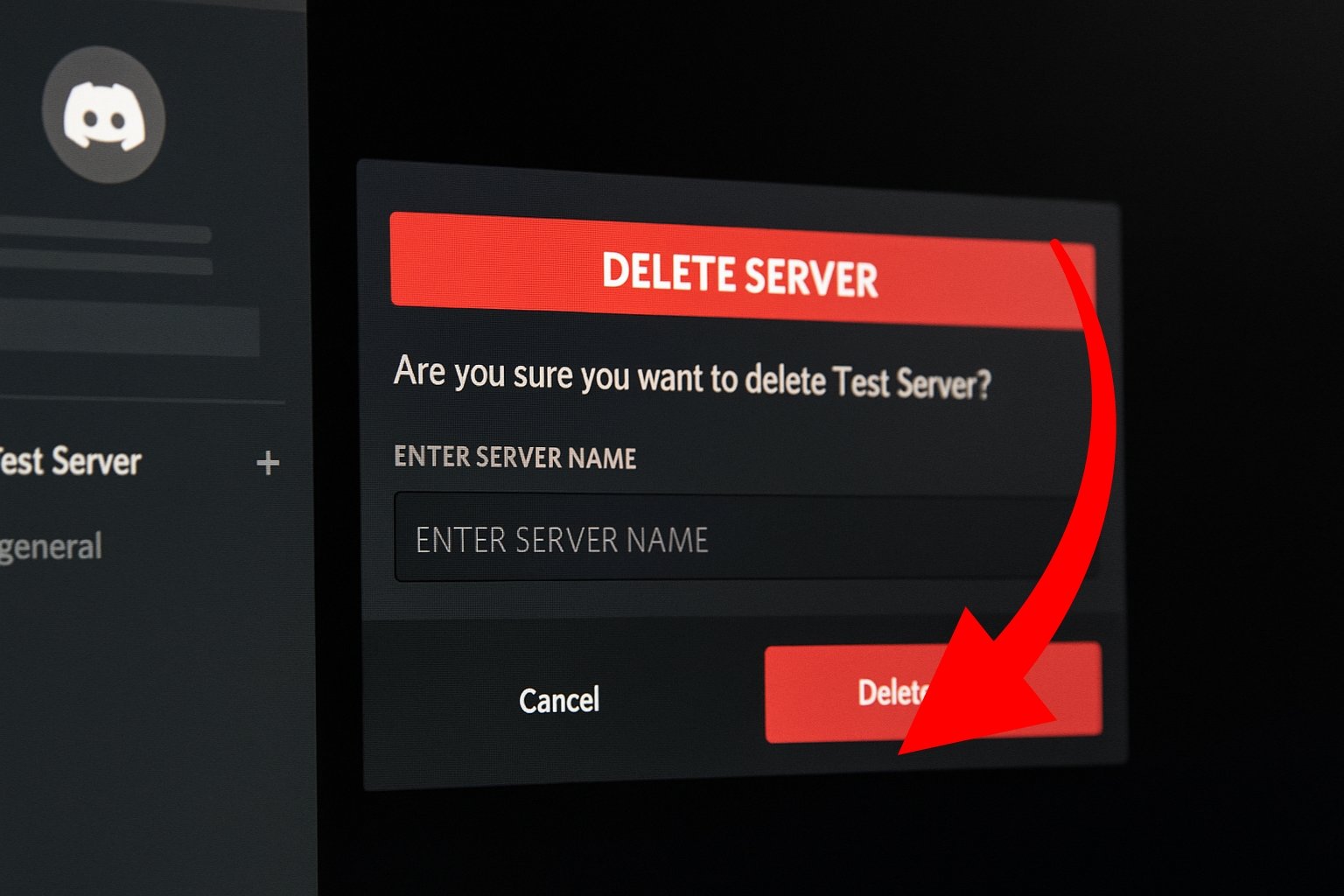

Vous voulez supprimer définitivement un serveur Discord dont vous êtes propriétaire ? La manipulation est simple mais irréversible. Voici comment procéder étape par étape sur PC, Mac, Android et iOS, avec toutes les précautions à prendre avant de valider la suppression.
Ce qu’il faut savoir avant de supprimer votre serveur
Supprimer un serveur Discord n’est pas une décision à prendre à la légère. Contrairement à l’option « quitter un serveur » qui vous permet de simplement partir d’une communauté, la suppression définitive efface tout sans possibilité de retour en arrière.
Seul le propriétaire du serveur peut le supprimer. Si vous êtes administrateur ou modérateur mais pas propriétaire, vous devrez d’abord demander un transfert de propriété. Une fois la suppression validée, toutes les données disparaissent : messages, fichiers partagés, historique des conversations, rôles personnalisés et configurations. Discord ne conserve aucune sauvegarde que vous pourriez récupérer.
Si vous avez activé l’authentification à deux facteurs (A2F) sur votre compte Discord, vous devrez fournir un code de vérification. Si votre serveur l’exige mais que vous n’avez pas activé l’A2F personnellement, vous ne pourrez pas procéder à la suppression tant que vous n’aurez pas configuré cette sécurité.
Avant de tout supprimer, posez vous la bonne question : voulez vous vraiment détruire la communauté ou simplement vous en éloigner ? Si c’est la seconde option, le transfert de propriété vers un membre de confiance est une bien meilleure solution.
Supprimer un serveur Discord sur PC ou Mac
La procédure sur ordinateur est identique que vous utilisiez l’application de bureau ou un navigateur web. Ouvrez Discord et connectez vous à votre compte.
Localisez le serveur que vous souhaitez supprimer dans la liste à gauche. Cliquez sur le nom du serveur en haut à gauche de l’interface. Un menu déroulant s’affiche avec plusieurs options. Vous pouvez aussi faire un clic droit directement sur l’icône du serveur dans la colonne de gauche.
Sélectionnez Paramètres du serveur dans le menu. Vous accédez alors à l’interface de gestion complète de votre serveur. Dans le menu de gauche, faites défiler jusqu’en bas. L’option Supprimer le serveur apparaît en dernier, généralement en rouge pour bien signaler la gravité de l’action.
Cliquez sur cette option. Une fenêtre de confirmation s’ouvre. Si vous avez activé l’A2F, Discord vous demandera de saisir un code d’authentification généré par votre application d’authentification. Si vous n’avez pas l’A2F, vous devrez simplement taper le nom exact du serveur pour confirmer que vous savez ce que vous faites.
Une fois le code ou le nom saisi correctement, cliquez sur le bouton Supprimer le serveur. Votre serveur disparaît immédiatement et définitivement de Discord.
Supprimer un serveur Discord sur mobile (iOS et Android)
Sur smartphone, la procédure diffère légèrement mais reste simple. Ouvrez l’application Discord sur votre téléphone Android ou iPhone.
Dans la liste des serveurs à gauche, effectuez un appui long sur l’icône du serveur que vous voulez supprimer. Un menu contextuel apparaît. Appuyez sur Paramètres.
Sur l’écran des paramètres du serveur, repérez les trois points en haut à droite (sur Android) ou en haut à gauche (sur iOS selon les versions). Appuyez dessus pour afficher un menu supplémentaire.
Sélectionnez Vue d’ensemble dans ce menu. Faites défiler vers le bas jusqu’à trouver l’option Supprimer le serveur. Appuyez dessus.
Comme sur PC, Discord vous demandera une confirmation. Si l’A2F est activée, saisissez votre code de vérification. Sinon, vous devrez taper « Oui » ou le nom du serveur selon la version de l’application. Validez en appuyant sur Supprimer le serveur.
Le serveur est immédiatement supprimé avec toutes ses données.
Que faire si vous ne pouvez pas supprimer votre serveur
Plusieurs raisons peuvent vous empêcher de supprimer votre serveur. La plus fréquente : vous n’êtes pas le propriétaire mais seulement administrateur. Vérifiez votre rôle dans les paramètres du serveur. Si vous voyez « Propriétaire » à côté de votre nom, vous avez les droits nécessaires.
Si votre serveur exige l’A2F pour certaines actions sensibles et que vous ne l’avez pas activée sur votre compte personnel, Discord bloquera la suppression. Vous devrez d’abord activer l’authentification à deux facteurs dans vos paramètres utilisateur avant de pouvoir continuer.
Dans le cas où vous avez récemment reçu la propriété du serveur via un transfert, certaines restrictions temporaires peuvent s’appliquer. Attendez quelques heures et réessayez.
Si vraiment vous bloquez, le support Discord sur Twitter peut parfois débloquer des situations particulières, mais ne comptez pas sur eux pour supprimer un serveur à votre place sans raison valable.
Les alternatives à la suppression
Supprimer un serveur n’est pas toujours la seule option. Si vous êtes simplement fatigué de gérer la communauté, le transfert de propriété est une excellente alternative. Rendez vous dans Paramètres du serveur, puis Membres. Trouvez un membre de confiance actif depuis longtemps. Cliquez sur les trois points à côté de son nom et sélectionnez Transférer la propriété. Cette personne devient propriétaire et vous pouvez ensuite quitter le serveur tranquillement.
Si vous voulez juste partir sans détruire la communauté, utilisez l’option Quitter le serveur. Clic droit sur l’icône du serveur, puis Quitter le serveur. Vous ne recevrez plus de notifications et vous disparaîtrez de la liste des membres, mais le serveur continue d’exister.
Pour une pause temporaire sans suppression, archivez les chaînes les moins importantes. Clic droit sur une chaîne, Modifier le salon, puis cochez Archiver. Cela réduit l’activité visible sans perdre les données. Vous pourrez réactiver ces chaînes plus tard si besoin.
Si c’est le spam ou le contenu inapproprié qui vous pousse à supprimer, pensez d’abord à bannir les membres problématiques et à renforcer la modération. Un serveur peut être sauvé avec les bons outils et une équipe de modération active.
Ce qui disparaît vraiment quand vous supprimez
Soyons clairs sur ce que vous perdez. Tous les messages échangés depuis la création du serveur sont effacés. Conversations privées dans les threads, annonces importantes, blagues mémorables : tout disparaît.
Les fichiers partagés (images, vidéos, documents) hébergés sur Discord sont également supprimés définitivement. Si quelqu’un a partagé un fichier important, téléchargez le avant de supprimer.
Tous les rôles personnalisés, les permissions configurées, les bots ajoutés, les emojis custom et les configurations avancées : effacés. Vous ne pourrez pas les exporter pour les réutiliser ailleurs.
La liste des membres est perdue. Vous ne pourrez pas récupérer qui faisait partie de votre communauté. Si vous voulez garder le contact, notez les pseudos ou créez un nouveau serveur avant de supprimer l’ancien.
Les intégrations avec d’autres services (Twitch, YouTube, Patreon) sont rompues. Si vous aviez des systèmes d’alertes ou de notifications automatiques, ils cesseront de fonctionner.
Discord ne fait pas de sauvegarde. Une fois que vous cliquez sur Supprimer, c’est terminé. Même le support ne pourra rien faire pour récupérer vos données.
La méthode rapide en résumé
Pour ceux qui veulent juste l’essentiel : cliquez sur le nom de votre serveur en haut à gauche, sélectionnez Paramètres du serveur, descendez jusqu’à Supprimer le serveur, confirmez avec votre code A2F ou le nom du serveur. C’est fait.
Sur mobile : appui long sur l’icône du serveur, Paramètres, trois points, Vue d’ensemble, Supprimer le serveur, confirmer.
Vérifiez bien que vous êtes propriétaire avant de chercher l’option. Si elle n’apparaît pas, c’est que vous n’avez pas les droits nécessaires ou que votre compte manque de sécurité A2F.
Prenez deux minutes pour réfléchir avant de valider. Transférer la propriété ou simplement quitter le serveur sont souvent de meilleures options que la destruction pure et simple d’une communauté active.
