

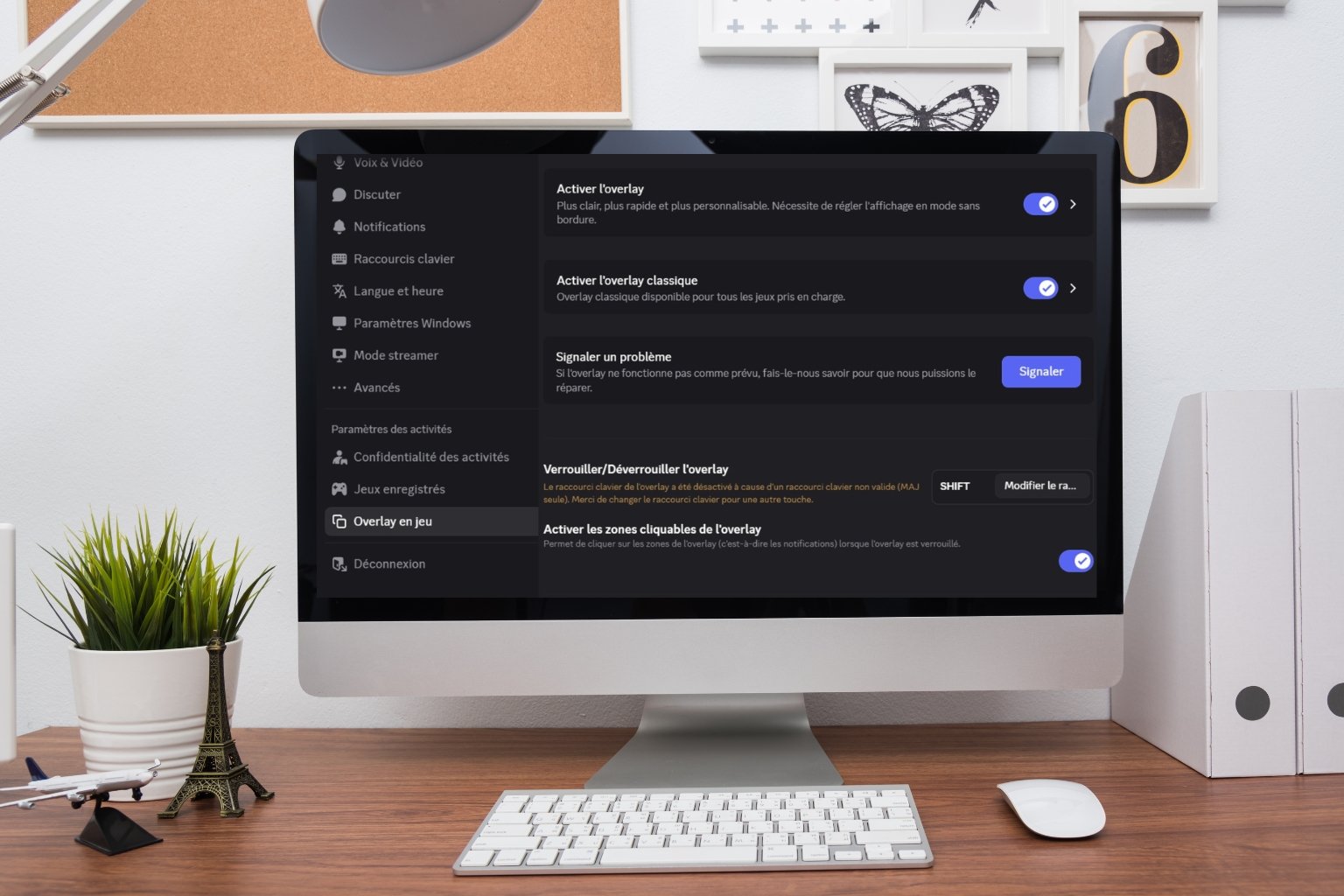

L’overlay Discord peut vite devenir envahissant quand vous jouez en solo ou sur des titres compétitifs où chaque pixel compte. Que ce soit pour améliorer vos performances, éviter les distractions ou simplement parce que vous n’en avez pas l’utilité, voici comment le désactiver complètement ou juste sur certains jeux.
Désactiver l’overlay Discord pour tous vos jeux
Si vous n’utilisez jamais l’overlay ou que vous préférez Alt + Tab pour checker Discord entre deux parties, autant le couper définitivement. La manipulation prend 30 secondes chrono.
Lancez Discord sur votre PC. En bas à gauche de l’interface, juste à droite de votre nom d’utilisateur, cliquez sur l’icône en forme de roue crantée. Vous accédez ainsi aux paramètres utilisateur.
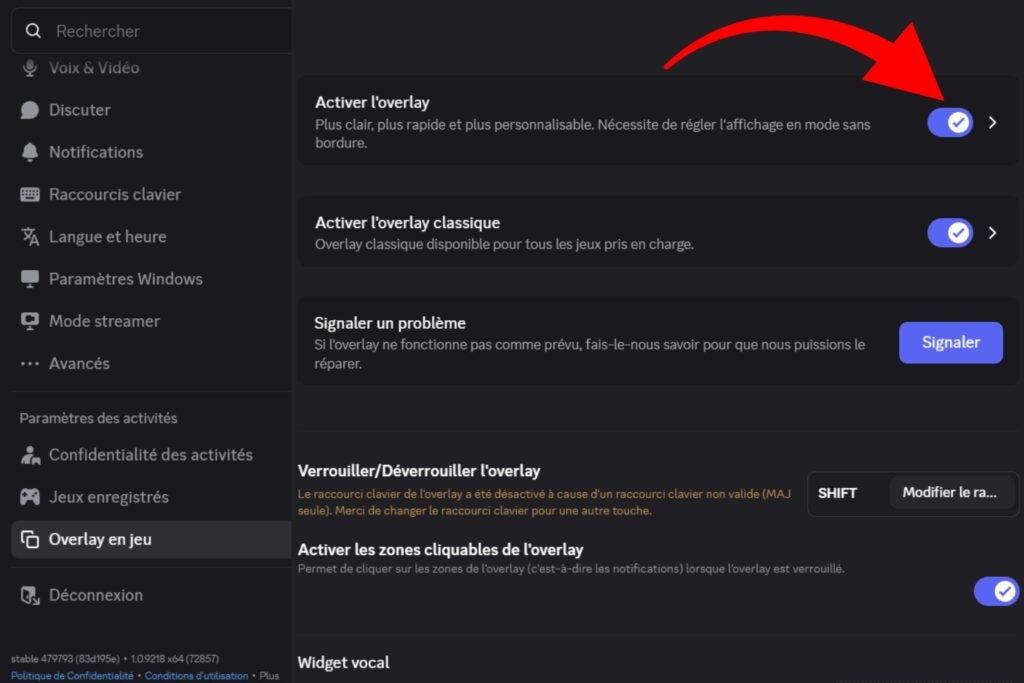
Dans le menu de gauche, descendez jusqu’à la section Paramètres de l’application et sélectionnez Overlay. Tout en haut de la fenêtre qui s’affiche, vous trouverez l’option Activer la superposition dans le jeu. Désactivez cette bascule.
Lancez n’importe quel jeu pour vérifier que l’overlay a bien disparu. Plus d’interface Discord qui s’affiche par dessus votre écran, plus de notifications visuelles en pleine partie. Vous pouvez fermer les paramètres, c’est réglé.
Désactiver l’overlay sur des jeux spécifiques
Vous aimez garder l’overlay actif sur vos sessions Valorant ou Apex Legends pour coordonner avec votre équipe, mais vous le trouvez inutile sur des jeux solo comme Elden Ring ou Cyberpunk 2077 ? Discord permet justement de choisir jeu par jeu.
Ouvrez les Paramètres utilisateur (toujours via la roue crantée). Cette fois, sélectionnez Activité de jeu dans le menu de gauche, toujours sous la section Paramètres de l’application.
Vous découvrez la liste de tous vos jeux détectés par Discord. À droite de chaque titre, vous verrez une icône en forme d’écran. Cliquez dessus pour activer ou désactiver l’overlay pour ce jeu précis. Quand l’icône est barrée d’une ligne rouge, l’overlay est désactivé pour ce titre.
Si un jeu n’apparaît pas dans la liste, lancez le pendant que Discord tourne en arrière plan. Il sera automatiquement détecté et ajouté. Vous pourrez ensuite gérer l’overlay comme pour les autres.
Le raccourci clavier pour couper l’overlay temporairement
Vous êtes en pleine partie ranked et l’overlay vous gêne subitement ? Pas besoin de quitter le jeu pour aller bidouiller dans les paramètres. Discord propose un raccourci pratique.
Par défaut, la combinaison Maj + Tab verrouille ou déverrouille l’overlay instantanément. Sur certains claviers AZERTY, il s’agit plutôt de Maj + ‘ (la touche juste au dessus de Tab). Testez les deux si ça ne fonctionne pas du premier coup.
Ce raccourci est particulièrement utile pendant les phases critiques d’un match où vous avez besoin de 100% de concentration visuelle. Une fois la partie terminée, vous pouvez réactiver l’overlay avec la même combinaison.
Vous préférez un autre raccourci ? Retournez dans Paramètres > Overlay, et cliquez sur l’icône de clavier à droite de l’option de verrouillage. Définissez la combinaison de touches qui vous arrange.
Cas particulier : désactiver l’overlay Steam ET Discord
Si vous jouez principalement via Steam, vous avez peut être deux overlays qui se superposent. Steam possède son propre système d’overlay, complètement indépendant de celui de Discord.
Pour désactiver l’overlay Steam, ouvrez le client Steam et cliquez sur Steam en haut à gauche, puis Paramètres. Dans le menu de gauche, sélectionnez En jeu. Décochez la case Activer l’overlay Steam pendant le jeu.
Les deux overlays fonctionnent séparément. Désactiver l’un n’affecte pas l’autre. Si vous rencontrez des ralentissements ou des bugs graphiques en jeu, essayez de couper les deux pour identifier le coupable.
Vous savez maintenant comment gérer l’overlay Discord selon vos sessions de jeu. Testez les différentes configurations pour trouver celle qui vous convient le mieux, que ce soit une désactivation totale ou un réglage fin jeu par jeu.
