

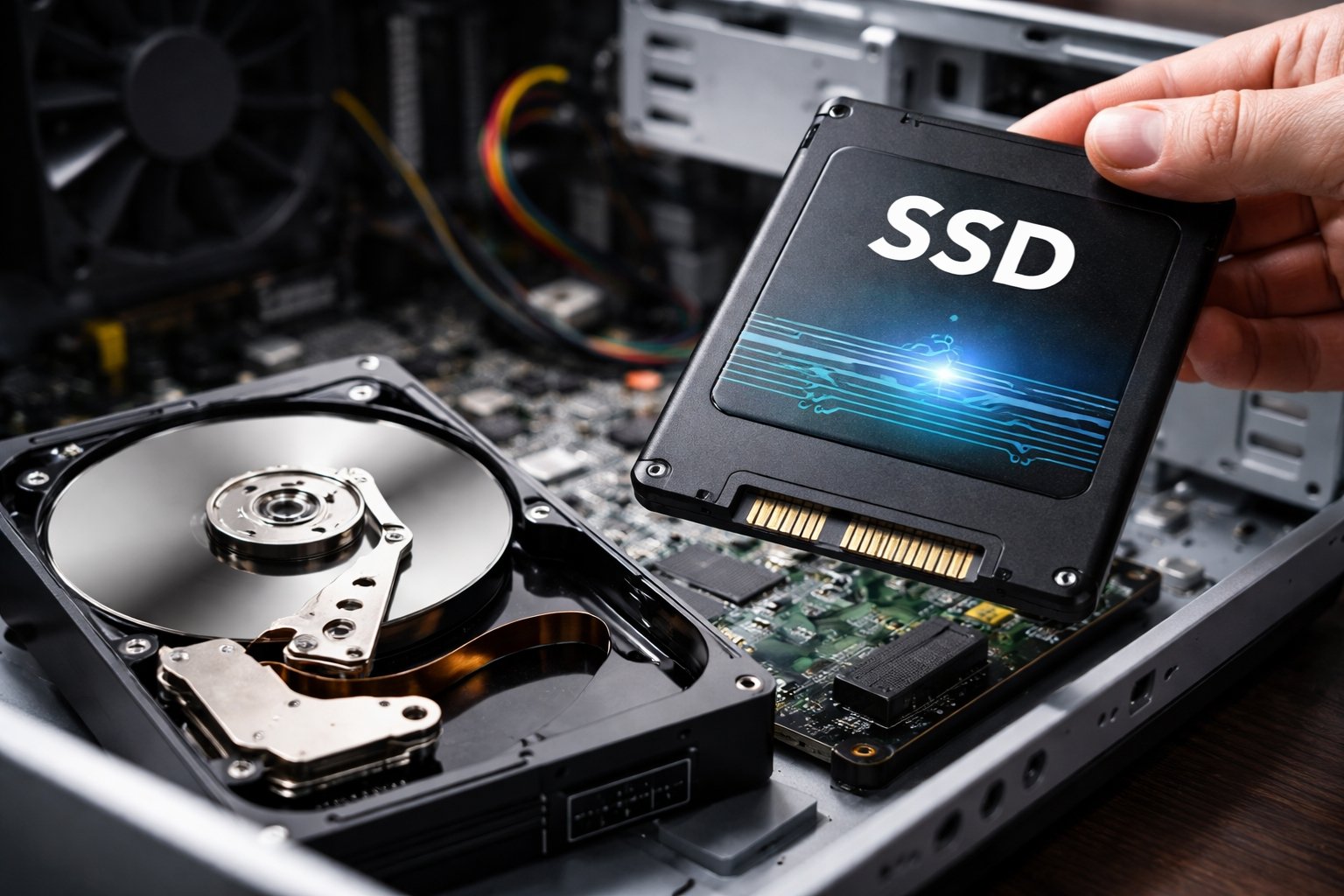

Vous voulez savoir si votre PC tourne avec un SSD ou un disque dur classique ? Que ce soit pour vérifier les specs avant un upgrade, comprendre pourquoi votre machine rame ou simplement par curiosité, la réponse est à portée de clic. Je vous montre trois méthodes concrètes pour identifier votre type de stockage, de la plus rapide à la plus technique.
Méthode 1 : Le Gestionnaire des tâches (la plus rapide)
C’est ma méthode préférée, celle que j’utilise systématiquement quand quelqu’un me pose la question. Elle prend littéralement 10 secondes.
Appuyez simultanément sur Ctrl + Maj + Échap pour ouvrir le Gestionnaire des tâches. Si cette combinaison ne fonctionne pas, faites un clic droit sur la barre des tâches Windows et sélectionnez « Gestionnaire des tâches ».
Une fois ouvert, cliquez sur l’onglet Performance en haut de la fenêtre. Dans la colonne de gauche, vous verrez la liste de vos périphériques de stockage (Disque 0, Disque 1, etc.).
Cliquez sur l’un d’eux. En haut à droite de la fenêtre, Windows indique directement le type : soit « Disque SSD », soit « Lecteur de disque dur ». Pas d’ambiguïté possible.
Cette méthode fonctionne sur Windows 10 et Windows 11 sans aucune manipulation supplémentaire. Si vous avez plusieurs disques dans votre machine, vous pouvez tous les vérifier un par un en cliquant dessus.
Méthode 2 : L’outil de défragmentation Windows
Deuxième option ultra simple, celle que je conseille quand le Gestionnaire des tâches ne donne pas l’info (ça arrive sur certaines configs anciennes).
Appuyez sur Windows + R pour ouvrir la fenêtre Exécuter. Tapez dfrgui et validez avec Entrée.
L’outil d’optimisation des lecteurs s’ouvre. Vous voyez immédiatement une liste de tous vos disques avec, dans la colonne Type de média, l’indication claire : « Disque SSD » ou « Lecteur de disque dur ».
Petit conseil au passage : si vous voyez un SSD dans cette liste, ne cliquez jamais sur « Optimiser » ou « Défragmenter ». La défragmentation est utile uniquement pour les disques durs mécaniques. Sur un SSD, elle use inutilement les cellules mémoire sans apporter aucun gain de performance. Windows le sait normalement et propose « Optimiser » au lieu de « Défragmenter » pour les SSD, mais autant éviter les mauvaises manipulations.
Méthode 3 : PowerShell pour les geeks
Si vous aimez la ligne de commande ou que vous voulez des infos plus détaillées sur vos disques, PowerShell est votre ami.
Appuyez sur Windows + X et sélectionnez Windows PowerShell (ou Terminal sur Windows 11). Vous pouvez aussi faire une recherche Windows et taper « PowerShell ».
Dans la fenêtre qui s’ouvre, tapez cette commande :
Get-PhysicalDisk
Validez avec Entrée. Un tableau s’affiche avec tous vos disques physiques. Regardez la colonne MediaType : elle indique soit « SSD », soit « HDD ».
Vous aurez aussi d’autres infos pratiques comme la taille du disque, son état de santé (HealthStatus) et le bus utilisé (BusType). Plutôt complet comme méthode, et ça permet de tout voir d’un coup d’œil quand on a plusieurs disques.
Cette commande fonctionne sur toutes les versions récentes de Windows (7, 8, 10, 11). Par contre, elle nécessite parfois les droits administrateur selon votre configuration.
Bonus : Vérification physique (si vous voulez ouvrir votre PC)
Bon, normalement les trois méthodes précédentes suffisent amplement. Mais si vous êtes du genre à vouloir mettre les mains dans le cambouis, ou si vous avez un doute sur ce que Windows vous dit, vous pouvez vérifier visuellement.
Sur PC fixe
Avant toute chose, débranchez complètement votre PC de la prise électrique. Puis appuyez sur le bouton d’alimentation pendant 30 secondes pour vider les condensateurs. C’est un réflexe de sécurité à ne jamais oublier.
Retirez le panneau latéral de votre tour (généralement deux vis à l’arrière). Une fois ouvert, cherchez vos disques de stockage. Ils sont souvent fixés dans une cage dédiée sur le côté ou en façade.
Les différences sont flagrantes :
Un SSD au format 2,5 pouces ressemble à un petit boîtier rectangulaire en plastique, léger, avec une étiquette dessus. Il fait environ la taille d’un smartphone.
Un disque dur HDD est plus imposant, avec un boîtier métallique lourd. Vous pouvez même entendre un léger bruit de rotation quand il fonctionne.
Un SSD M.2 est encore différent : c’est une petite barrette qui se branche directement sur la carte mère, sans câble. Elle ressemble un peu à une barrette de RAM, en plus fin. Regardez sur votre carte mère, souvent en dessous de la carte graphique ou au centre.
L’étiquette sur chaque disque indique normalement le modèle exact et le fabricant (Samsung, Western Digital, Crucial, Kingston, etc.). Un coup de recherche Google avec cette référence vous donnera toutes les specs.
Sur PC portable
C’est un peu plus délicat. Certains portables ont une trappe d’accès dédiée au dos, d’autres nécessitent de retirer toute la coque arrière.
Même principe que pour les PC fixes : débranchez l’alimentation, retirez la batterie si possible, puis dévissez la trappe.
Les SSD et HDD pour portables sont au format 2,5 pouces, donc plus petits que ceux des tours. La différence de poids reste le meilleur indicateur : un HDD est nettement plus lourd qu’un SSD.
Sur les portables récents (moins de 5 ans), vous trouverez probablement un SSD M.2 directement soudé ou clipsé sur la carte mère.
Si vous n’êtes pas à l’aise avec le démontage, consultez le manuel de votre PC ou cherchez un tutoriel vidéo spécifique à votre modèle. Chaque constructeur a ses petites particularités.
Pourquoi c’est important de savoir
Connaître le type de stockage de votre PC, c’est pas juste pour frimer en soirée. Ça a des implications concrètes.
Premier point : l’optimisation de Windows. Si vous avez un HDD, la défragmentation régulière améliore les performances. Si vous avez un SSD, il faut au contraire désactiver certaines options comme l’indexation excessive ou la défragmentation automatique.
Deuxième point : le diagnostic de performances. Votre PC met 3 minutes à démarrer ? Si c’est un HDD, c’est normal. Si c’est un SSD, il y a clairement un problème à investiguer (malware, trop de programmes au démarrage, SSD défaillant).
Troisième point : préparer un upgrade. Vous voulez booster votre machine ? Passer d’un HDD à un SSD est le meilleur rapport performance/prix que vous puissiez faire. Mais encore faut-il savoir ce que vous avez actuellement et quel format choisir (SATA, M.2 NVMe).
Bref, ces 30 secondes pour vérifier votre type de stockage peuvent vous éviter pas mal de galères et vous aider à prendre les bonnes décisions pour votre config.
Vous savez maintenant exactement comment identifier votre disque. La méthode du Gestionnaire des tâches reste la plus simple et la plus rapide : trois clics, et vous avez votre réponse. Si vous ne l’avez pas encore fait, prenez 10 secondes pour vérifier maintenant.
