

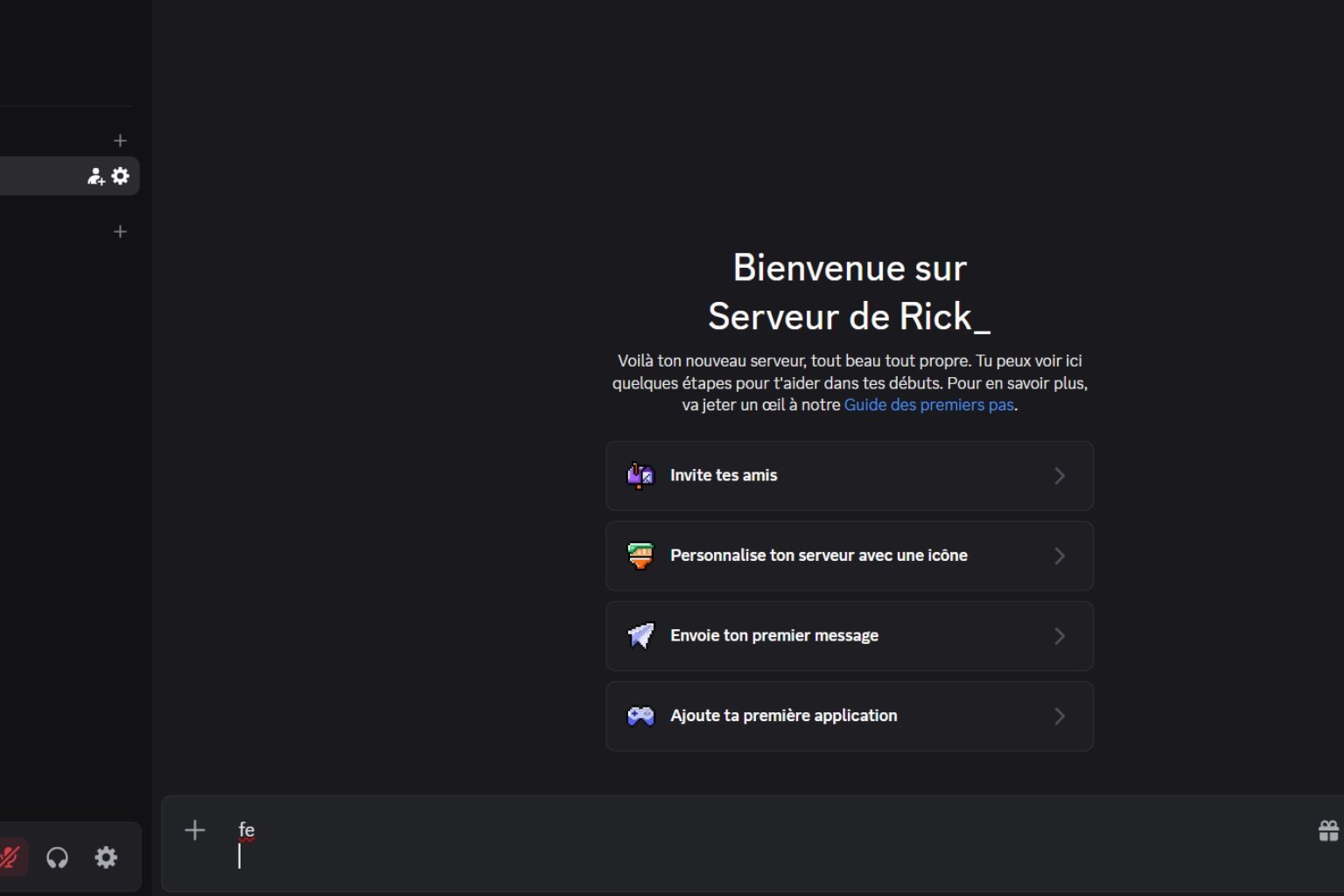

Vous tapez un message sur Discord, vous appuyez sur Entrée pour aller à la ligne et… paf, le message part. Frustrant. La solution est pourtant simple : Shift + Entrée. Ce raccourci vous permet de créer un retour à la ligne sans envoyer votre message. Fini les pavés illisibles ou les messages envoyés trop tôt.
La méthode universelle : Shift + Entrée
Le raccourci Shift + Entrée fonctionne sur toutes les versions desktop de Discord. C’est la manipulation de base à retenir absolument. Que vous rédigiez un long message, une annonce de guilde ou simplement une explication structurée, ce raccourci devient vite indispensable.
Concrètement, vous maintenez la touche Shift enfoncée et vous appuyez sur Entrée. Votre curseur descend à la ligne suivante sans envoyer le message. Vous pouvez répéter l’opération autant de fois que nécessaire pour organiser votre texte en plusieurs paragraphes.
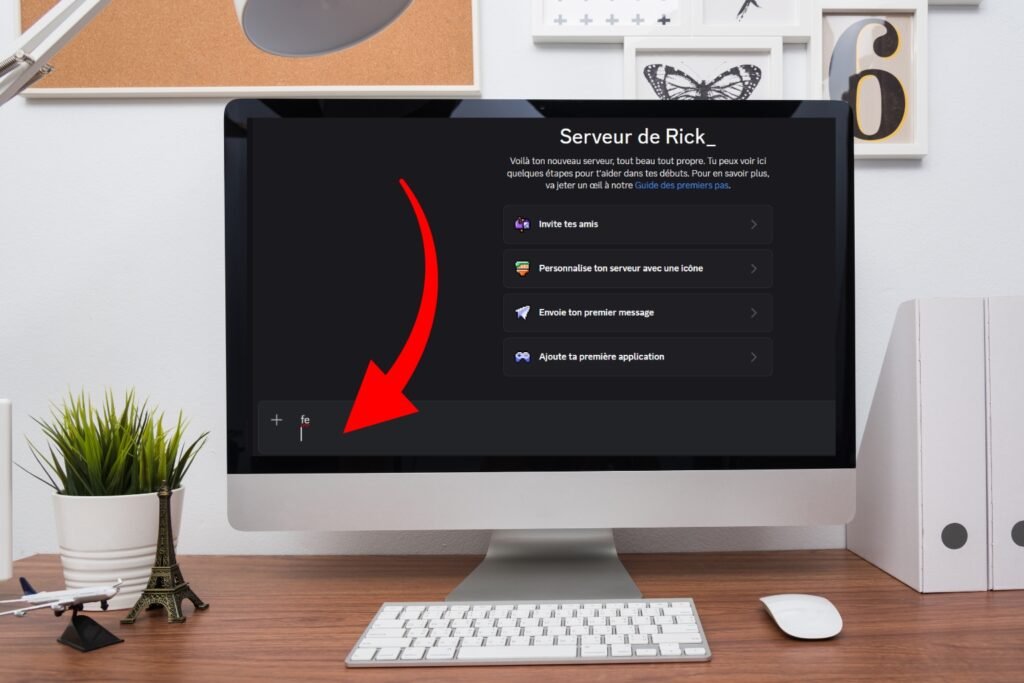
Sur Windows et Linux
Sur Windows et Linux, utilisez Shift + Entrée (la touche Shift est celle avec la flèche vers le haut, située à gauche et à droite de votre clavier). Rien de plus simple. Maintenez Shift, tapez Entrée, et voilà.
Certains utilisateurs se demandent si Ctrl + Entrée fonctionne aussi. La réponse est non sur la plupart des configurations Discord. Restez sur Shift + Entrée, c’est le standard.
Sur Mac
Sur Mac, c’est exactement la même chose : Shift + Entrée. Pas de variante particulière avec Cmd ou autre. Discord garde la même logique sur toutes les plateformes desktop, ce qui facilite la vie quand vous passez d’un système à l’autre.
La touche Shift se trouve au même emplacement que sur PC. Maintenez, appuyez sur Entrée, et le tour est joué.
Aller à la ligne sur Discord mobile
Sur smartphone, les choses diffèrent légèrement selon votre système et votre clavier. Par défaut, la touche Entrée de votre clavier mobile envoie le message directement, exactement comme sur desktop. Mais plusieurs solutions existent pour contourner ce comportement.
Android
Sur Android, tout dépend de votre clavier. Avec le clavier standard Google (Gboard), cherchez l’icône représentant une flèche avec un retour (souvent située en bas à droite). Cette touche insère un retour à la ligne sans envoyer.
Si vous utilisez un clavier tiers comme SwiftKey ou Fleksy, la plupart proposent une touche dédiée « Nouvelle ligne » ou « Retour » qui apparaît automatiquement quand vous tapez dans Discord. Explorez les options de votre clavier si vous ne la voyez pas immédiatement.
iOS
Sur iOS, avec le clavier Apple par défaut, appuyez simplement sur la touche Retour pour aller à la ligne. Oui, contrairement à la version desktop, Entrée/Retour n’envoie pas le message sur iPhone ou iPad. Discord a adapté le comportement pour coller aux habitudes iOS.
Si vous avez installé un clavier tiers, vérifiez ses réglages. Certains reproduisent le comportement desktop (Entrée = envoi), d’autres suivent la logique iOS (Entrée = retour à la ligne).
Utiliser les blocs de code pour structurer vos messages
Discord prend en charge le Markdown, ce qui vous donne accès à des outils de formatage avancés. Parmi eux, les blocs de code sont parfaits pour structurer des messages techniques, partager du code ou simplement organiser du texte sur plusieurs lignes de manière claire.
Pour créer un bloc de code, encadrez votre texte avec trois accents graves (le caractère `, accessible avec AltGr + 7 sur Windows). Tapez trois accents graves, écrivez votre texte sur plusieurs lignes, puis fermez avec trois autres accents graves. Résultat : un bloc bien délimité, facile à lire, où les retours à la ligne fonctionnent normalement.
Cette méthode est particulièrement utile pour partager des tutoriels, des logs, des configurations ou tout contenu qui nécessite une mise en forme spécifique. Vous pouvez même préciser un langage de programmation après les trois premiers accents graves pour activer la coloration syntaxique (ex : « `python).
Pourquoi structurer vos messages sur Discord
Un message bien structuré se lit mieux. Point final. Quand vous envoyez un pavé de 10 lignes sans aucun retour à la ligne, vous perdez une partie de votre audience. Les gens scannent, survolent, et si votre texte ressemble à un mur compact, ils passent à côté de l’info importante.
Les retours à la ligne améliorent la lisibilité, surtout sur mobile où l’écran est petit. Diviser votre message en paragraphes distincts aide le cerveau à segmenter l’information. Vous faites une annonce de guilde ? Séparez le contexte, les détails et l’appel à l’action. Vous expliquez un concept technique ? Un paragraphe par idée.
C’est aussi une question de professionnalisme. Sur un serveur communautaire, entre amis, ça passe encore. Mais sur un Discord professionnel, de support client ou de collaboration, envoyer des messages bien formatés montre que vous respectez le temps de vos interlocuteurs. Vous facilitez la compréhension, vous évitez les malentendus.
Enfin, structurer vos messages vous oblige à clarifier votre pensée. Quand vous organisez vos idées en paragraphes distincts, vous identifiez mieux ce qui est essentiel et ce qui est secondaire. Résultat : des messages plus courts, plus percutants, plus efficaces.
Maintenant que vous savez comment aller à la ligne sur Discord, testez dès votre prochain message. Shift + Entrée sur desktop, la touche Retour sur mobile, et les blocs de code pour les messages plus techniques. Vos contacts vous remercieront pour la clarté.
