

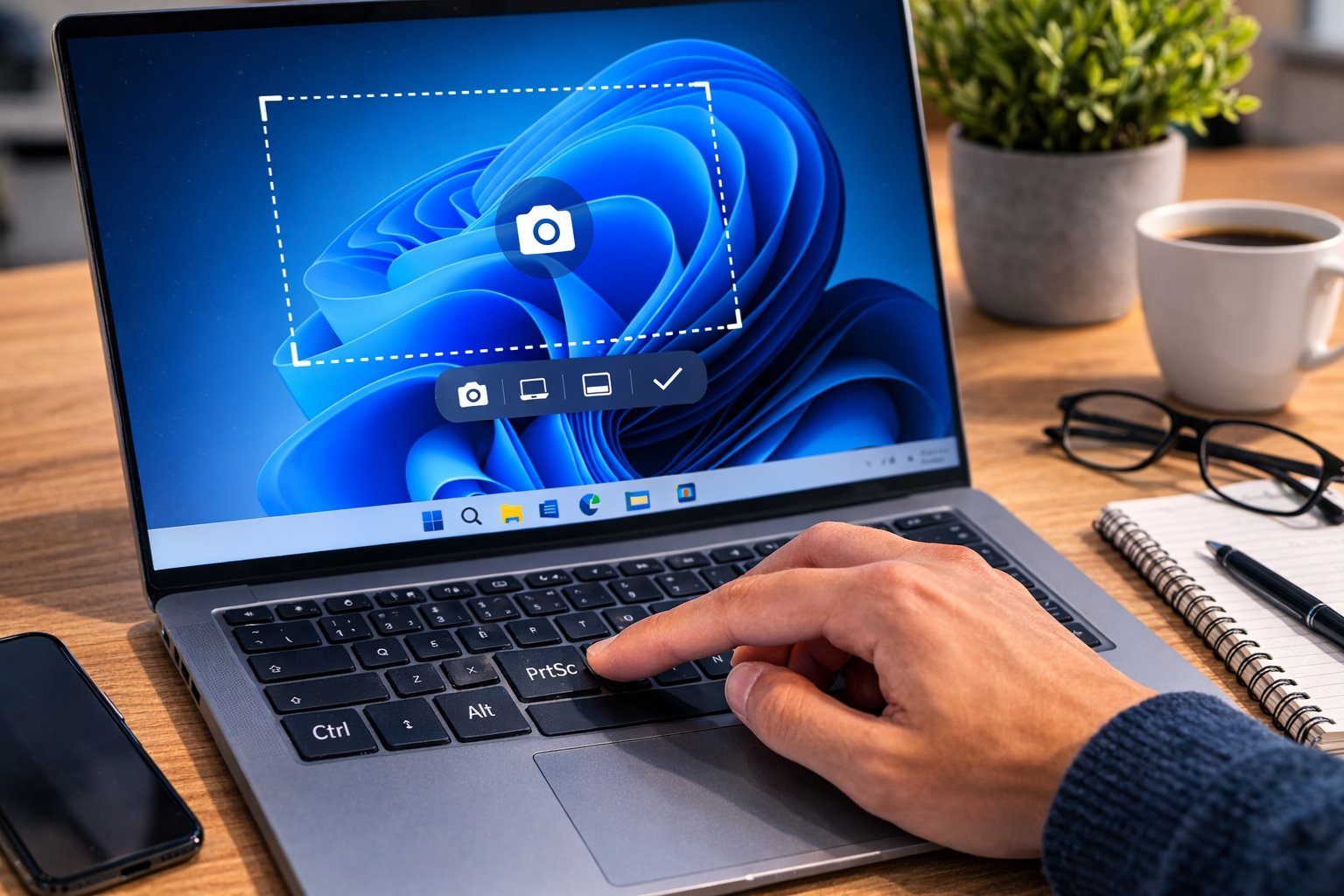

Capturer ce qui s’affiche à l’écran, c’est un réflexe que vous devez maîtriser. Que ce soit pour garder une trace d’un message d’erreur, partager une trouvaille avec un collègue ou archiver une information importante, savoir faire une capture d’écran sur ordinateur vous fait gagner un temps fou. Sur Windows comme sur Mac, plusieurs méthodes existent selon vos besoins. Certaines capturent l’écran entier en un clic, d’autres vous laissent sélectionner précisément la zone qui vous intéresse.
Capture d’écran sur Windows : les méthodes qui marchent vraiment
La touche Impr. écran (Print Screen) : simple mais limitée
La touche Impr. écran reste la méthode la plus connue, celle que tout le monde a utilisée au moins une fois. Elle se trouve généralement en haut à droite du clavier, parfois abrégée en « Impr Écr », « PrtScn » ou « Print Screen ».
Quand vous appuyez dessus, rien ne se passe visuellement. Normal. L’image de votre écran est copiée dans le presse-papiers de Windows. Pour la récupérer, ouvrez Paint, Word ou n’importe quel logiciel d’édition d’image, puis faites Ctrl + V pour coller la capture.
Sur certains ordinateurs portables, vous devrez appuyer simultanément sur Fn + Impr. écran. Vérifiez votre clavier si la touche seule ne fonctionne pas.
Petit bonus : Alt + Impr. écran capture uniquement la fenêtre active, pas tout l’écran. Pratique pour isoler une application sans montrer votre bureau ou vos autres onglets ouverts.
Windows + Impr. écran : enregistrement automatique
Si vous voulez éviter l’étape du collage dans Paint, utilisez plutôt Windows + Impr. écran. Cette combinaison capture l’écran entier et l’enregistre automatiquement dans le dossier Images > Captures d’écran au format PNG.
L’écran s’assombrit brièvement pour confirmer que la capture a bien été prise. Vous n’avez plus qu’à aller chercher le fichier dans le dossier dédié. Aucune manipulation supplémentaire.
C’est rapide, efficace, et ça évite d’encombrer le presse-papiers si vous devez faire plusieurs captures à la suite.
Outil Capture d’écran et croquis (Windows 10/11)
L’Outil Capture d’écran et croquis est le couteau suisse de la capture sur Windows moderne. Vous y accédez via le raccourci Windows + Maj + S, qui grise l’écran et affiche une barre d’outils en haut.
Quatre modes de capture s’offrent à vous :
Capture rectangulaire : vous tracez un rectangle autour de la zone à capturer. Le plus utilisé.
Capture forme libre : vous dessinez à main levée le contour de la zone. Utile pour des formes irrégulières.
Capture de fenêtre : un clic sur n’importe quelle fenêtre ouverte la capture entièrement.
Capture plein écran : capture tout l’écran instantanément.
Une fois la capture prise, une notification apparaît en bas à droite. Cliquez dessus pour ouvrir l’image dans l’éditeur intégré, où vous pouvez annoter, surligner, rogner ou ajouter du texte avant d’enregistrer.
Cet outil remplace progressivement l’ancien Outil Capture, et franchement, il est bien plus pratique.
L’ancien Outil Capture (toujours dispo)
L’Outil Capture classique existe toujours sur Windows 10 et 11, même si Microsoft pousse son successeur. Tapez « Outil Capture » dans la barre de recherche Windows pour le lancer.
L’interface est simple : cliquez sur Nouveau, choisissez votre mode de capture (forme libre, rectangulaire, fenêtre ou plein écran), puis sélectionnez la zone. La capture s’ouvre dans une petite fenêtre avec des options basiques de stylet, surligneur et gomme.
Vous pouvez ensuite enregistrer directement l’image au format PNG ou JPG. C’est moins moderne que Capture et croquis, mais certains préfèrent encore cette interface épurée.
Capture d’écran sur Mac : rapide et efficace
Cmd + Maj + 3 : capturer l’écran entier
Sur Mac, la méthode la plus directe pour capturer tout l’écran est Cmd + Maj + 3. Appuyez simultanément sur ces trois touches, et un son d’obturateur confirme la prise de capture.
L’image est automatiquement enregistrée sur votre bureau au format PNG, avec un nom du type « Capture d’écran 2025-03-12 à 14.32.15.png ». Aucune manipulation supplémentaire, aucun logiciel à ouvrir.
Si vous ne voulez pas encombrer votre bureau, vous pouvez modifier l’emplacement de sauvegarde dans les préférences système.
Cmd + Maj + 4 : sélectionner une zone précise
Pour capturer uniquement une partie de l’écran, utilisez Cmd + Maj + 4. Votre curseur se transforme en réticule avec des coordonnées affichées à côté.
Cliquez et faites glisser pour tracer un rectangle autour de la zone qui vous intéresse. Relâchez le bouton de la souris ou du trackpad, et la capture est immédiatement enregistrée sur le bureau.
Si vous changez d’avis pendant la sélection, appuyez sur Échap pour annuler. Vous pouvez aussi maintenir Espace après avoir commencé la sélection pour déplacer le cadre sans en changer la taille.
Cmd + Maj + 5 : l’outil de capture complet
macOS propose un panneau de capture ultra complet accessible via Cmd + Maj + 5. Une barre d’outils apparaît en bas de l’écran avec toutes les options possibles.
Vous pouvez capturer l’écran entier, une fenêtre spécifique ou une sélection personnalisée. Mais ce n’est pas tout : cet outil permet aussi d’enregistrer l’écran en vidéo, avec ou sans le son.
Les options supplémentaires vous laissent choisir où enregistrer les captures, activer un minuteur de 5 ou 10 secondes, ou afficher le pointeur de la souris dans la capture. Tout est centralisé au même endroit.
Capturer une fenêtre spécifique
Pour isoler une fenêtre sans capturer tout l’écran, faites Cmd + Maj + 4, puis appuyez sur la touche Espace.
Votre curseur devient une petite icône d’appareil photo. Déplacez-le sur la fenêtre que vous voulez capturer. La fenêtre se met en surbrillance bleue. Cliquez, et c’est capturé.
Cette méthode a un avantage : elle capture la fenêtre avec son ombre et son effet de transparence, ce qui donne un rendu plus propre qu’un simple cadrage manuel.
Conseils pratiques pour vos captures d’écran
Quel format choisir : PNG ou JPG ?
La plupart des outils natifs enregistrent par défaut en PNG. Ce format est idéal pour les captures contenant du texte, des icônes ou des interfaces logicielles, car il ne compresse pas l’image et préserve tous les détails.
Le JPG convient mieux aux captures de photos ou d’images complexes où la compression ne se remarque pas trop. Il produit des fichiers plus légers, pratique si vous devez envoyer plusieurs captures par email.
Sur Windows, Paint ou l’Outil Capture vous laissent choisir le format lors de l’enregistrement. Sur Mac, vous pouvez modifier le format par défaut via le Terminal avec une commande simple (que vous trouverez facilement en cherchant « changer format capture écran Mac »).
Annoter et modifier une capture rapidement
Vous n’avez pas toujours besoin d’un logiciel complexe. Paint sur Windows et Aperçu sur Mac permettent d’ajouter des flèches, du texte, des rectangles ou de flouter des zones sensibles.
Sur Windows 10/11, l’Outil Capture d’écran et croquis intègre directement ces fonctions d’annotation. Stylet, surligneur, règle, gomme : tout est là pour annoter en quelques secondes.
Si vous faites beaucoup de captures et que vous avez besoin de fonctions avancées (numérotation automatique, floutage rapide, upload direct vers le cloud), regardez du côté de ShareX (gratuit et open source sur Windows) ou Snagit (payant mais très complet, multiplateforme).
Où sont enregistrées vos captures ?
Ça dépend de la méthode utilisée.
Sur Windows :
La touche Impr. écran seule copie dans le presse-papiers, pas de fichier créé.
Windows + Impr. écran enregistre dans C:\Users\VotreNom\Images\Captures d’écran.
L’Outil Capture et croquis vous demande où enregistrer au moment de sauvegarder.
Sur Mac :
Par défaut, toutes les captures vont sur le bureau.
Vous pouvez changer cet emplacement via le panneau Cmd + Maj + 5 en cliquant sur Options > Enregistrer dans.
Si votre bureau devient vite surchargé, créez un dossier dédié et redirigez les captures dedans. C’est bien plus organisé.
Maintenant vous savez exactement quelle méthode utiliser selon votre système et vos besoins. Testez les différents raccourcis, trouvez celui qui vous convient le mieux, et vous gagnerez un temps précieux au quotidien. Pas besoin de sortir votre smartphone pour photographier votre écran, tout est déjà intégré dans votre ordinateur.
