

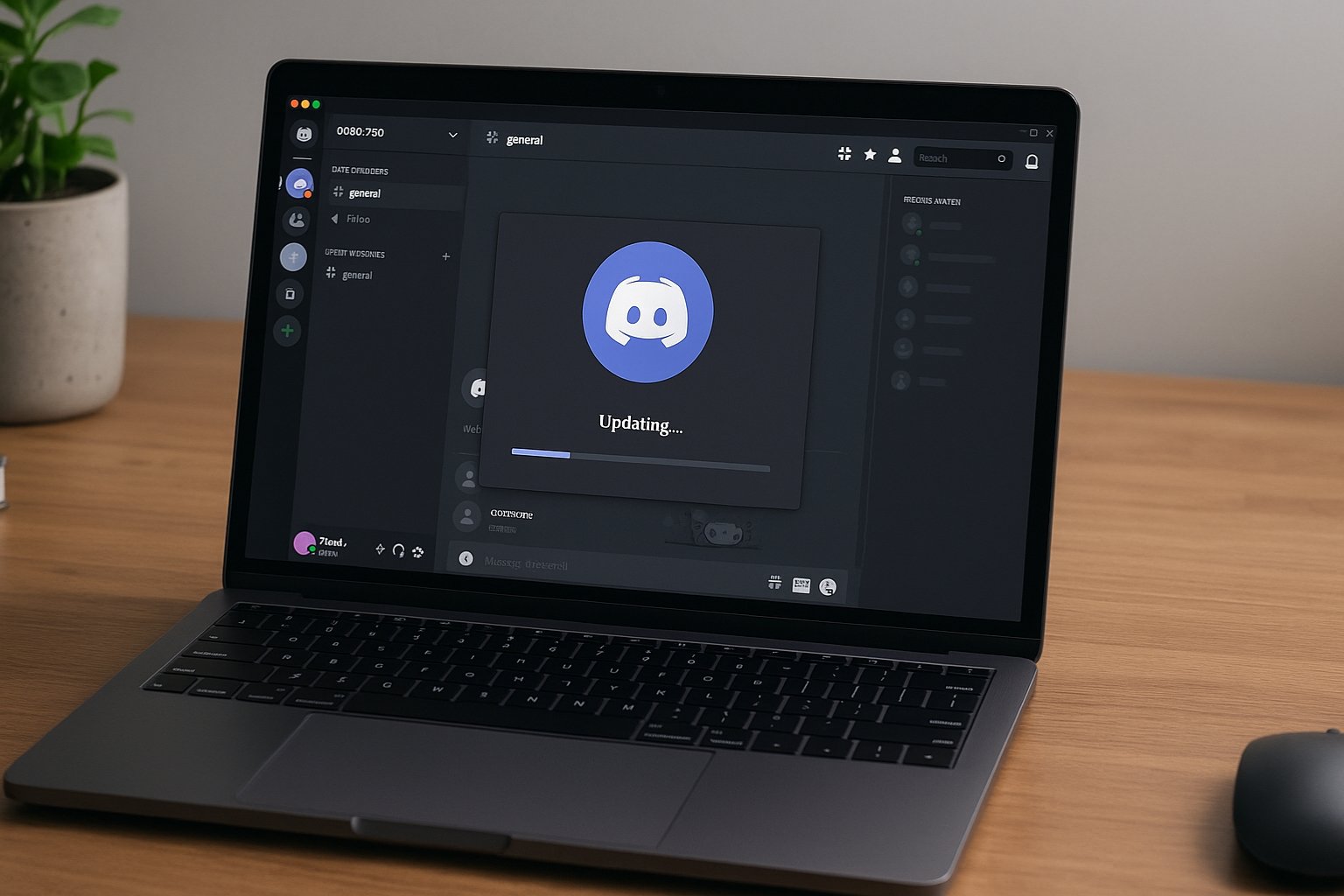

Discord se met normalement à jour automatiquement au démarrage, mais ce processus échoue parfois. Vous vous retrouvez alors avec une version obsolète, des bugs qui traînent ou des fonctionnalités manquantes. Voici comment vérifier votre version actuelle, forcer une mise à jour manuelle et résoudre les erreurs les plus fréquentes.
Vérifier la version actuelle de Discord
Avant de vous lancer dans une mise à jour, vérifiez d’abord quelle version tourne sur votre machine.
Ouvrez Discord et cliquez sur l’icône d’engrenage en bas à gauche, juste à côté de votre nom d’utilisateur. Dans le menu des paramètres, scrollez tout en bas jusqu’à trouver la section « Informations sur l’application » ou « À propos ».
Le numéro de version s’affiche clairement. Si vous voyez une indication comme « Vérification des mises à jour » qui disparaît rapidement au démarrage, votre Discord est probablement à jour. Aucune action n’apparaît ? Tout roule.
La mise à jour automatique (comment ça marche réellement)
Discord intègre un système de mise à jour automatique qui se déclenche normalement à chaque démarrage de l’application. Le logiciel se connecte aux serveurs, vérifie la disponibilité d’une nouvelle version et télécharge les fichiers nécessaires en arrière-plan.
Ce processus prend quelques secondes à peine. Une fois terminé, Discord redémarre automatiquement avec la version fraîche. Vous n’avez théoriquement rien à faire.
Sauf que dans la vraie vie, ça coince parfois. Connexion instable, pare-feu trop strict, fichiers corrompus ou processus Discord qui traîne en mémoire : plusieurs facteurs peuvent bloquer ce mécanisme pourtant bien pensé.
La solution la plus simple : fermez complètement Discord (vraiment, pas juste la fenêtre) et relancez-le. Vous pouvez aussi utiliser le raccourci Ctrl + R directement dans l’application pour forcer un rafraîchissement. Cette astuce relance la vérification des mises à jour sans devoir quitter.
Forcer la mise à jour manuellement
Quand l’automatique refuse de coopérer, passez en manuel. C’est direct et ça fonctionne à tous les coups.
Rendez-vous sur discord.com et cliquez sur le bouton de téléchargement pour Windows. Le site détecte automatiquement votre système d’exploitation et vous propose la bonne version.
Téléchargez le fichier d’installation (quelques dizaines de Mo maximum) et lancez-le. L’installateur va remplacer votre version actuelle par la plus récente. Pas d’inquiétude : vos serveurs, vos messages, vos paramètres et votre historique restent intacts. Discord installe simplement les nouveaux fichiers par-dessus les anciens.
L’opération prend moins d’une minute. Une fois terminée, Discord se lance automatiquement avec la dernière version disponible.
Cette méthode fonctionne aussi bien pour une simple mise à jour que pour corriger une installation défectueuse. Je l’utilise régulièrement quand un client me signale des comportements bizarres sur Discord.
Résoudre les erreurs de mise à jour
Même en manuel, la mise à jour peut échouer. Voici les problèmes les plus courants et leurs solutions testées sur le terrain.
Blocage par l’antivirus ou Windows Defender
Certains antivirus considèrent les mises à jour Discord comme suspectes, surtout si elles modifient des fichiers système. Windows Defender, en particulier, peut bloquer l’exécutable de mise à jour.
Ouvrez Sécurité Windows (tapez « sécurité » dans la barre de recherche Windows), puis allez dans Protection contre les virus et menaces. Cliquez sur Gérer les paramètres et désactivez temporairement la Protection en temps réel.
Lancez la mise à jour Discord, puis réactivez immédiatement la protection. Cette manipulation ne dure que quelques minutes et résout 80% des cas de blocage. Si vous utilisez un antivirus tiers (Avast, Norton, etc.), ajoutez Discord à la liste des exceptions pour éviter de répéter l’opération à chaque fois.
Problèmes de permissions
Windows peut refuser à Discord le droit de modifier ses propres fichiers, notamment si vous n’avez pas les droits administrateur ou si les permissions du dossier d’installation sont mal configurées.
Faites un clic droit sur l’installateur Discord et sélectionnez « Exécuter en tant qu’administrateur ». Cette simple action donne à Discord toutes les autorisations nécessaires pour s’installer correctement.
Si le problème persiste, vérifiez les permissions du dossier Discord. Allez dans C:\Users\VotreNom\AppData\Local\Discord, faites un clic droit sur le dossier Discord, puis Propriétés > Sécurité. Assurez-vous que votre compte utilisateur dispose des droits en lecture et écriture.
Erreur de connexion réseau
Une connexion instable, un VPN actif ou un pare-feu d’entreprise peuvent empêcher Discord de récupérer les fichiers de mise à jour depuis ses serveurs.
Vérifiez d’abord votre connexion. Si vous utilisez un VPN ou un proxy, désactivez-le temporairement le temps de la mise à jour. Discord utilise des ports spécifiques qui peuvent être bloqués par certains réseaux professionnels ou scolaires.
Dans les paramètres du pare-feu Windows, ajoutez Discord à la liste des applications autorisées. Allez dans Panneau de configuration > Système et sécurité > Pare-feu Windows Defender > Autoriser une application, puis recherchez Discord et cochez les cases pour les réseaux privés et publics.
Si vous êtes sur un réseau d’entreprise avec des restrictions strictes, testez la mise à jour depuis un autre réseau (partage de connexion mobile, par exemple).
Réinstallation propre (dernier recours)
Quand tout le reste échoue, une réinstallation complète efface les fichiers corrompus et repart sur des bases saines.
Fermez Discord complètement. Ouvrez le Gestionnaire des tâches (Ctrl + Shift + Échap) et vérifiez qu’aucun processus Discord ne tourne en arrière-plan. Terminez tous ceux que vous trouvez.
Appuyez sur Windows + R, tapez %appdata% et supprimez le dossier Discord. Faites la même chose avec %localappdata% : supprimez à nouveau le dossier Discord.
Téléchargez la dernière version depuis le site officiel et installez-la normalement. Discord se lance comme si c’était une première installation, mais vos données de compte (serveurs, messages, amis) se resynchronisent automatiquement dès la connexion.
Cette méthode radicale règle 99% des problèmes persistants. Je la recommande aussi quand Discord devient anormalement lent ou plante régulièrement.
Si la mise à jour reste bloquée malgré ces solutions, le problème vient probablement de votre système Windows lui-même (drivers obsolètes, corruption de fichiers système). Dans ce cas, mettez d’abord Windows à jour avant de réessayer. Garder Discord à jour vous évite les bugs connus et vous donne accès aux optimisations de performances que les développeurs intègrent régulièrement.
