

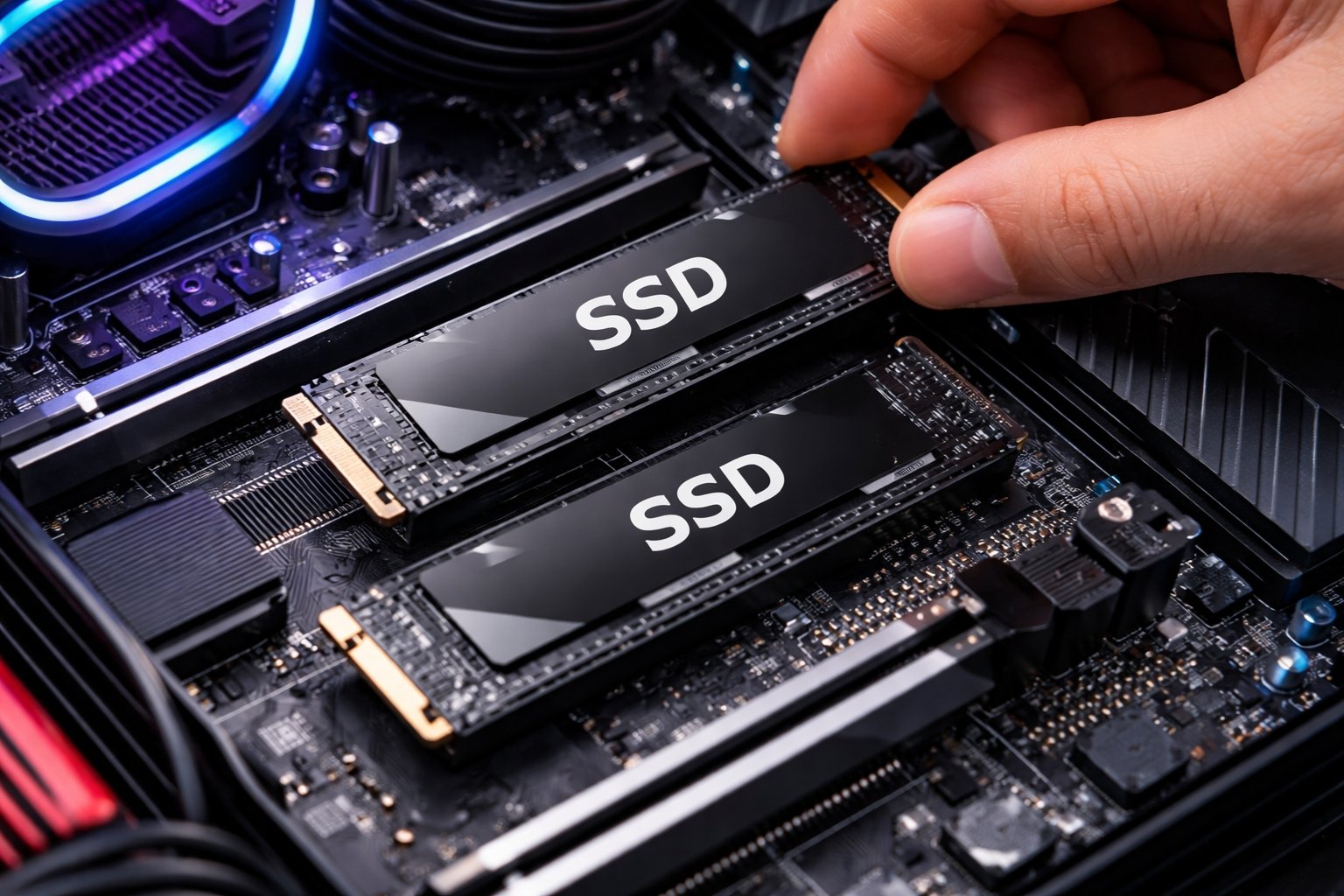

Vous vous demandez s’il est possible d’installer deux SSD dans votre ordinateur ? La réponse est oui, et c’est même une pratique très courante chez les utilisateurs qui veulent optimiser leur espace de stockage et les performances de leur machine. Que ce soit sur PC fixe ou portable, les configurations modernes permettent généralement d’accueillir plusieurs disques SSD sans aucun problème. Voyons ensemble tout ce qu’il faut savoir avant de franchir le pas.
Oui, vous pouvez installer deux SSD (ou plus) dans votre PC
Installer plusieurs SSD dans un même PC est non seulement possible, mais c’est devenu la norme pour beaucoup d’utilisateurs. Les cartes mères modernes sont conçues pour supporter plusieurs unités de stockage simultanément.
Concrètement, une carte mère standard dispose de plusieurs ports SATA (généralement entre 4 et 6) et d’au moins un ou deux slots M.2. Vous pouvez donc facilement combiner un SSD M.2 NVMe ultra rapide pour votre système d’exploitation avec un ou plusieurs SSD SATA pour vos données et jeux.
Windows et les autres systèmes d’exploitation n’imposent aucune limitation sur le nombre de disques. Votre seule contrainte sera le nombre d’emplacements physiques disponibles sur votre carte mère et dans votre boîtier.
Sur PC portable, c’est un peu plus restrictif selon les modèles. Les ultraportables récents n’ont souvent qu’un seul slot M.2, mais certains portables gaming ou professionnels en proposent deux, voire la possibilité de remplacer l’ancien lecteur CD/DVD par un second disque via un adaptateur caddy.
Les différents types de SSD et leurs emplacements
Pour installer un deuxième SSD, il faut d’abord comprendre les types de SSD disponibles et leurs connexions respectives.
SSD SATA 2,5 pouces
Le SSD SATA est le format le plus classique. Il ressemble à un petit boîtier rectangulaire de 2,5 pouces et se connecte via un câble SATA à la carte mère, plus un câble d’alimentation relié au bloc d’alimentation.
Votre carte mère dispose probablement de 4 à 6 ports SATA. Si vous utilisez déjà un SSD SATA, il vous reste donc plusieurs ports libres pour en ajouter d’autres. C’est le format le plus simple à installer et le plus accessible en termes de prix.
SSD M.2 NVMe ou SATA
Le SSD M.2 est un format compact qui se branche directement sur un slot dédié de la carte mère, sans câble. Il existe en deux protocoles : M.2 SATA (plus lent, similaire aux SSD SATA classiques) et M.2 NVMe (bien plus rapide, utilisant les lignes PCIe).
Les cartes mères récentes proposent généralement entre 1 et 3 slots M.2. Vous pouvez très bien combiner un SSD M.2 NVMe pour Windows et vos applications avec un ou plusieurs SSD SATA 2,5 pouces pour le stockage de masse.
Attention cependant : tous les slots M.2 ne supportent pas forcément le NVMe. Certains sont limités au SATA. Vérifiez les spécifications de votre carte mère avant l’achat.
Vérifier la compatibilité de votre carte mère
Avant d’acheter un deuxième SSD, prenez le temps de vérifier ce que votre carte mère peut accepter.
Sur Windows, tapez « Informations système » dans la barre de recherche pour connaître le modèle exact de votre carte mère. Rendez vous ensuite sur le site du fabricant (ASUS, MSI, Gigabyte, ASRock…) et consultez la page produit de votre modèle. Vous y trouverez le nombre exact de ports SATA et de slots M.2 disponibles, ainsi que leurs spécifications (NVMe, SATA, PCIe 3.0 ou 4.0, etc.).
Si vous êtes à l’aise, vous pouvez aussi ouvrir votre boîtier et observer directement les emplacements libres. Les ports SATA sont de petits connecteurs rectangulaires alignés sur la carte mère. Les slots M.2 ressemblent à de fines fentes horizontales avec une vis de fixation au bout.
Pourquoi installer un deuxième SSD dans son PC
Il existe plusieurs bonnes raisons d’ajouter un second SSD à votre configuration.
Séparer le système et les données. C’est l’usage le plus courant. Installer Windows et vos logiciels sur un SSD rapide (idéalement un M.2 NVMe de 500 Go ou 1 To), puis stocker vos jeux, vidéos, documents et fichiers lourds sur un second SSD SATA plus spacieux. Cette séparation facilite les sauvegardes, les réinstallations et améliore l’organisation globale.
Augmenter la capacité sans tout remplacer. Pas besoin de cloner votre système et de remplacer votre SSD actuel. Ajoutez simplement un second disque et vous gagnez instantanément de l’espace supplémentaire. C’est plus simple, plus rapide et souvent moins cher.
Améliorer les performances. Lorsque vous répartissez vos données sur plusieurs SSD, le système n’a pas à solliciter constamment le même disque. Résultat : moins de latence, des temps de chargement optimisés et une meilleure fluidité générale, surtout si vous faites du montage vidéo, du gaming ou du multitâche intensif.
Organiser et sauvegarder. Certains utilisateurs dédient un SSD entier aux sauvegardes système ou aux projets professionnels. D’autres créent des configurations RAID pour sécuriser leurs données critiques. Les possibilités sont nombreuses dès qu’on dispose de plusieurs disques.
PC fixe vs PC portable : ce qu’il faut savoir
La facilité d’installation d’un deuxième SSD dépend fortement du type de machine que vous possédez.
Sur PC fixe
C’est le scénario idéal. Les PC tours (mini, moyen ou grand format) offrent généralement plusieurs emplacements pour SSD et disques durs. Même un boîtier moyen tour basique peut accueillir 2 à 4 SSD sans problème.
Vous avez accès à tous les ports SATA de la carte mère, aux slots M.2, et souvent des baies dédiées pour installer vos SSD 2,5 pouces. L’installation est simple, bien documentée, et ne nécessite qu’un tournevis cruciforme dans la plupart des cas.
Si votre boîtier manque de baies 2,5 pouces, des adaptateurs 3,5 pouces vers 2,5 pouces existent pour quelques euros et permettent de fixer un SSD dans un emplacement de disque dur classique.
Sur PC portable
C’est plus compliqué et très dépendant du modèle. Les ultraportables compacts (MacBook, Dell XPS, certains Zenbook) ont souvent un SSD M.2 soudé ou un seul slot accessible. Dans ce cas, votre seule option est de remplacer le SSD existant par un modèle plus gros.
Les portables gaming ou stations de travail (ASUS ROG, MSI, Lenovo Legion, HP Omen) proposent fréquemment deux slots M.2, ce qui permet d’ajouter facilement un second SSD sans toucher au premier.
Certains modèles un peu plus anciens disposent encore d’un lecteur DVD. Vous pouvez le retirer et installer à la place un adaptateur caddy qui accueillera un SSD SATA 2,5 pouces. C’est une solution élégante et peu coûteuse pour doubler votre stockage.
Avant d’acheter quoi que ce soit, consultez le manuel de votre portable ou cherchez son modèle exact sur YouTube. Vous trouverez souvent des vidéos de démontage qui montrent clairement les options de stockage disponibles.
Les performances sont elles affectées avec 2 SSD ?
Non, installer plusieurs SSD n’affecte en aucun cas les performances. Chaque SSD fonctionne de manière totalement indépendante. Votre SSD principal continuera de tourner à pleine vitesse, tout comme le second.
En réalité, vous pourriez même constater une légère amélioration des performances globales si vous répartissez intelligemment vos données. Par exemple, un SSD dédié aux jeux libère votre SSD système de beaucoup d’opérations de lecture/écriture, ce qui peut améliorer la réactivité générale de Windows.
Il existe toutefois un cas particulier à connaître. Sur certaines cartes mères, notamment en entrée de gamme, l’utilisation d’un slot M.2 peut désactiver un ou deux ports SATA. C’est dû au partage des lignes PCIe entre différents composants. Ce n’est pas systématique, mais c’est indiqué dans le manuel de la carte mère.
De même, si vous installez deux SSD M.2 NVMe sur une carte mère avec un seul contrôleur PCIe 4.0 en x4, le second slot pourrait être limité en PCIe 3.0 ou partager la bande passante. Encore une fois, vérifiez les spécifications techniques avant d’acheter.
Dans la pratique, pour un usage gaming, bureautique ou création de contenu classique, ces limitations n’ont aucun impact perceptible. Vous ne remarquerez rien.
Ce qu’il faut vérifier avant d’installer un deuxième SSD
Avant de commander votre nouveau SSD, faites ce petit checklist pour éviter les mauvaises surprises.
Vérifiez les emplacements disponibles. Combien de ports SATA libres avez vous ? Combien de slots M.2 ? Si vous avez déjà un SSD M.2, reste t il un second slot M.2 ou devrez vous passer par du SATA ?
Vérifiez le format du SSD. Les SSD M.2 existent en plusieurs longueurs (2242, 2260, 2280). Le standard est le 2280 (22 mm de large, 80 mm de long). Assurez vous que votre slot M.2 est compatible avec ce format.
Assurez vous d’avoir assez de puissance. Un SSD consomme très peu (entre 2 et 5 watts). Même avec une alimentation modeste de 400W, vous n’aurez aucun problème pour alimenter plusieurs SSD. Ce n’est vraiment pas un sujet d’inquiétude.
Vérifiez l’espace physique dans le boîtier. Sur PC fixe, c’est rarement un souci. Sur portable, ouvrez le capot arrière et jetez un œil avant d’acheter, surtout si vous comptez installer un second M.2 ou un caddy.
Consultez le manuel de la carte mère. C’est la source d’information la plus fiable. Vous y trouverez toutes les spécifications, les éventuelles limitations (ports SATA désactivés si M.2 utilisé), et les recommandations d’installation.
Peut on faire tourner Windows sur les deux SSD ?
Oui, techniquement, vous pouvez installer deux systèmes d’exploitation distincts sur deux SSD différents. C’est ce qu’on appelle le dual boot.
Au démarrage, le BIOS vous proposera de choisir sur quel disque booter. Vous pouvez par exemple avoir Windows 11 sur le SSD 1 et Windows 10 ou Linux sur le SSD 2. Pratique pour tester, développer ou séparer usage pro et perso.
Mais dans 99 % des cas, les utilisateurs installent un seul système d’exploitation sur le SSD principal (le plus rapide, généralement un M.2 NVMe), et utilisent le second SSD uniquement comme disque de stockage pour les données, jeux, vidéos, photos, etc.
C’est plus simple, plus propre, et ça évite les complications liées à la gestion de plusieurs installations Windows (mises à jour, licences, configurations différentes).
Si vous voulez que Windows démarre sur un SSD spécifique, rendez vous dans le BIOS/UEFI de votre carte mère au démarrage (touche Suppr, F2 ou F12 selon les marques) et sélectionnez le bon disque dans l’ordre de boot.
Pour conclure
Installer deux SSD (ou plus) dans un PC est une opération simple, compatible avec la grande majorité des configurations modernes, et qui présente de nombreux avantages en termes de stockage, d’organisation et de performances. Vérifiez juste les emplacements disponibles sur votre carte mère, choisissez le bon format de SSD, et lancez vous. Vous ne le regretterez pas.
